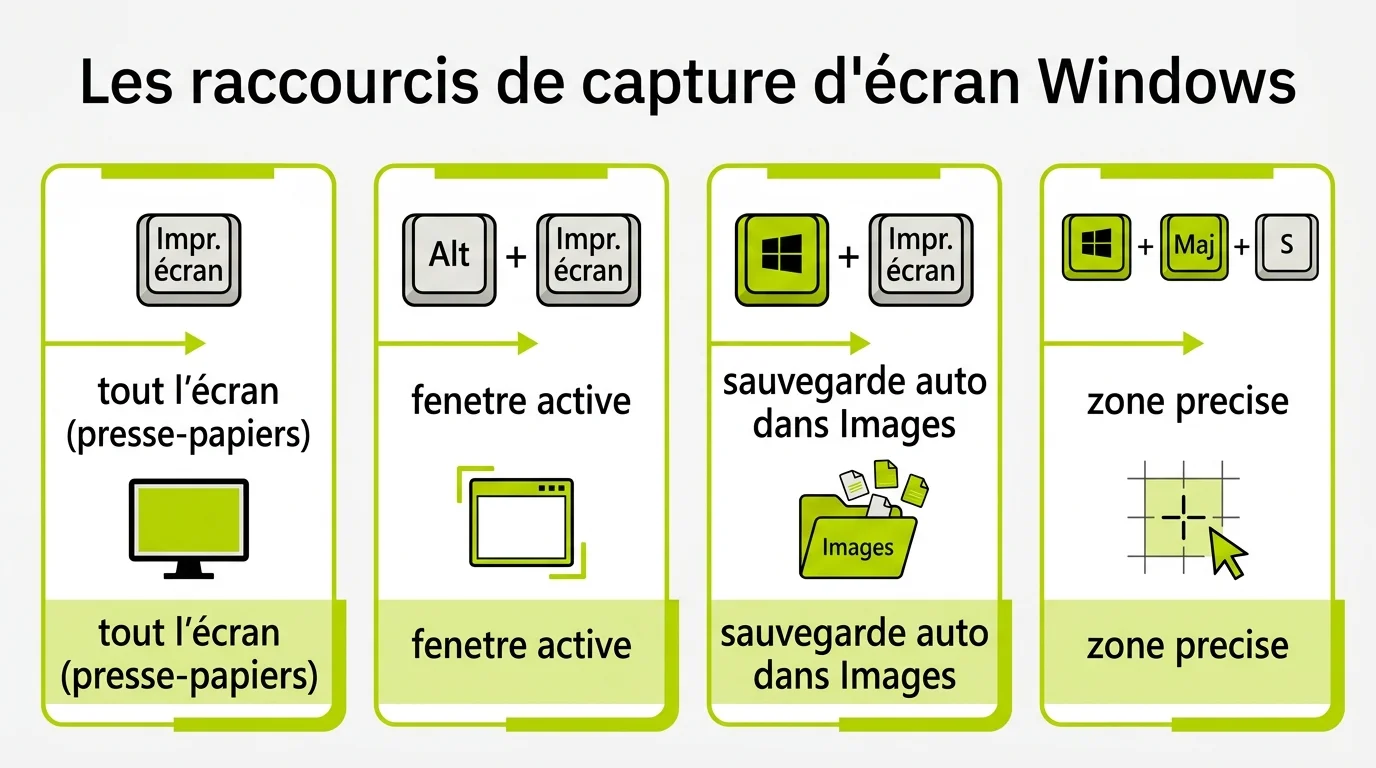
Pour faire une capture d’écran sur Windows, le plus rapide reste la touche Impr. écran qui copie tout l’affichage dans le presse-papiers, ou le raccourci Windows + Maj + S qui ouvre l’Outil Capture d’écran pour choisir une zone précise. Windows 10 et 11 proposent aussi la sauvegarde automatique avec Windows + Impr. écran, une application dédiée capable d’enregistrer une vidéo, et la Xbox Game Bar. Ce guide passe en revue toutes les méthodes natives et les meilleurs logiciels tiers, avec un sélecteur pour trouver la vôtre en deux clics.
Comment faire une capture d’écran sur Windows avec les raccourcis clavier ?
Quelle méthode de capture vous faut-il ?
Choisissez votre version de Windows et ce que vous voulez capturer.
Les raccourcis clavier sont la voie la plus directe : aucune application à ouvrir, un simple appui de touches suffit. Ils fonctionnent de manière quasi identique sur Windows 10 et Windows 11. Si vous voulez aller plus loin, consultez aussi les raccourcis clavier indispensables pour gagner du temps au quotidien.
Impr. écran (PrtScn) : capturer tout l’écran
La touche Impr. écran (parfois notée PrtScn, PrtScrn ou Impr. syst.) copie l’intégralité de l’écran dans le presse-papiers. Rien ne s’affiche : vous devez ensuite coller l’image (Ctrl + V) dans Paint, Word ou un e-mail pour la voir et l’enregistrer. Sur Windows 11, vous pouvez configurer cette touche pour qu’elle ouvre directement l’Outil Capture d’écran, via Paramètres > Accessibilité > Clavier.
Alt + Impr. écran : capturer la fenêtre active
Le raccourci Alt + Impr. écran ne capture que la fenêtre active, celle qui est au premier plan. C’est idéal pour photographier une boîte de dialogue ou une application sans le reste du bureau. L’image part également dans le presse-papiers, à coller ensuite.
Windows + Impr. écran : sauvegarde automatique de l’image
Avec Windows + Impr. écran, l’écran s’assombrit un bref instant et un fichier PNG est enregistré automatiquement dans Images > Captures d’écran. Plus besoin de coller : la capture est déjà sur votre disque, prête à être partagée.
Windows + Maj + S : capturer une zone précise
Le raccourci Windows + Maj + S est le plus complet. Il ouvre la barre de l’Outil Capture d’écran et propose quatre modes : rectangle, forme libre, fenêtre ou plein écran. La capture est copiée dans le presse-papiers, et une notification permet de l’annoter puis de l’enregistrer. C’est la méthode recommandée sur Windows 11.
L’Outil Capture d’écran : zone, fenêtre et enregistrement vidéo
L’application Outil Capture d’écran (Snipping Tool) centralise toutes ces options dans une interface claire. Sur Windows 10, elle cohabitait avec l’ancien « Outil Capture » et « Capture d’écran et croquis » ; sur Windows 11, ces outils ont fusionné en une seule application modernisée.
- Ouvrez le menu Démarrer et tapez « Capture d’écran ».
- Cliquez sur Nouveau, puis choisissez le mode de capture.
- Réglez un délai (3 ou 10 secondes) pour capturer un menu déroulant.
- Annotez avec le stylo, le surligneur ou la règle, puis enregistrez.
Nouveauté majeure de Windows 11 : l’Outil Capture d’écran sait désormais enregistrer une vidéo de l’écran, avec le son, sans installer le moindre logiciel. Cliquez sur l’icône caméra, sélectionnez la zone et lancez l’enregistrement.
Xbox Game Bar : capturer les jeux et enregistrer l’écran
Intégrée à Windows 10 et 11, la Xbox Game Bar s’ouvre avec Windows + G. Pensée pour les joueurs, elle capture aussi bien les captures fixes que les vidéos de n’importe quelle application. Le raccourci Windows + Alt + Impr. écran enregistre une image instantanée du jeu en cours. Pour aller plus loin sur la vidéo, voyons ensemble comment enregistrer votre écran Windows sans logiciel.
ShareX, Greenshot et Lightshot : les logiciels tiers
Quand les outils natifs ne suffisent pas, trois logiciels gratuits font référence :
- ShareX : le plus puissant. Capture, annotation, capture défilante (pages web entières), envoi automatique vers le cloud et OCR. Idéal pour les utilisateurs avancés.
- Greenshot : léger et simple, parfait pour capturer, annoter rapidement et exporter vers vos applications préférées.
- Lightshot : minimaliste, il excelle pour choisir une zone et la partager en ligne en un clic.
Ces outils remplacent la touche Impr. écran par leur propre interface, souvent plus rapide et plus riche en options d’édition.
Où sont enregistrées vos captures et comment les coller
La destination de votre capture dépend de la méthode utilisée. Ce tableau récapitule l’essentiel :
Faites glisser le tableau pour voir toutes les colonnes
| Méthode | Raccourci | Ce qu’elle capture | Où va l’image |
|---|---|---|---|
| Impr. écran | Impr. écran | Tout l’écran | Presse-papiers |
| Fenêtre active | Alt + Impr. écran | La fenêtre au premier plan | Presse-papiers |
| Sauvegarde auto | Windows + Impr. écran | Tout l’écran | Images > Captures d’écran |
| Outil Capture | Windows + Maj + S | Zone, fenêtre ou plein écran | Presse-papiers + notification |
| Application Capture | Menu Démarrer | Zone, fenêtre, vidéo (Win 11) | Fichier PNG / MP4 |
| Xbox Game Bar | Windows + G | Jeux, applications, vidéo | Vidéos > Captures |
| ShareX | Personnalisable | Zone, page défilante, vidéo | Dossier ShareX / cloud |
| Greenshot | Impr. écran | Zone, fenêtre, plein écran | Dossier au choix |
Lorsqu’une image est dans le presse-papiers, ouvrez Paint, collez avec Ctrl + V, puis enregistrez au format PNG ou JPEG. Vous pouvez aussi coller directement dans un document Word, un message ou une conversation.
Windows 10 ou Windows 11 : quelle méthode choisir ?
Les raccourcis de base (Impr. écran, Alt + Impr. écran, Windows + Impr. écran, Windows + Maj + S) sont identiques sur les deux systèmes. La grande différence tient à l’application : sur Windows 11, l’Outil Capture d’écran est unifié et gère l’enregistrement vidéo natif, alors que Windows 10 sépare l’ancien Outil Capture de « Capture d’écran et croquis » sans mode vidéo intégré. Utilisez le sélecteur ci-dessus pour trouver la méthode adaptée à votre version et à votre besoin. Et si vous êtes aussi sur un autre appareil, voyez comment enregistrer l’écran sur Mac et iPhone.