Maîtriser les raccourcis clavier sur Windows et Mac permet de gagner plusieurs heures par semaine devant son ordinateur. Les combinaisons les plus utiles couvrent l’édition de texte (Ctrl+C, Ctrl+V), la gestion des fenêtres (Alt+Tab, Win+D), la capture d’écran (Win+Maj+S sur PC, Cmd+Maj+4 sur Mac) et la navigation web (Ctrl+T, Ctrl+L). Notre outil interactif plus bas vous laisse rechercher chaque raccourci par mot-clé et exporter votre fiche en PDF imprimable.
Pourquoi mémoriser les raccourcis clavier change votre productivité
Chaque aller-retour entre clavier et souris coûte environ deux secondes. Multipliées par les centaines d’actions quotidiennes (copier, coller, changer de fenêtre, ouvrir un onglet), ces micro-pertes sont plusieurs jours de travail par an. Les utilisateurs avancés exécutent ces commandes sans même y penser, ce qui libère leur attention pour les tâches à forte valeur ajoutée. Au-delà du gain de temps, les raccourcis réduisent la fatigue du poignet liée à l’usage intensif de la souris.
L’apprentissage suit toujours la même courbe : les cinq ou six premières combinaisons demandent un effort conscient, puis l’automatisme s’installe. Pour comprendre le rôle exact des modificateurs (Ctrl, Alt, Maj, Cmd, Option) qui structurent toutes ces combinaisons, vous pouvez consulter notre guide sur les fonctions de chaque touche du clavier.
Les raccourcis clavier essentiels pour le texte et l’édition
Le socle universel fonctionne à l’identique sur Windows et Mac, à un détail près : la touche Ctrl devient Cmd sur macOS. Ctrl+C copie le contenu, Ctrl+V le colle, Ctrl+X le coupe. Ctrl+Z annule la dernière action et Ctrl+Y (ou Cmd+Maj+Z sur Mac) la rétablit. Ctrl+A retient tout le contenu visible, tandis que Ctrl+F ouvre la recherche dans à peu près toutes les applications, du navigateur au lecteur PDF.
Mise en forme rapide dans Word, Docs et la plupart des éditeurs
Ctrl+B (ou Cmd+B) met en gras, Ctrl+I en italique, Ctrl+U souligne. Ctrl+S enregistre instantanément le document en cours, un geste à transformer en réflexe pour éviter de perdre son travail. Ctrl+Z reste votre filet de sécurité pour toute manipulation ratée.
Gérer ses fenêtres et son bureau au clavier
Alt+Tab bascule entre les applications ouvertes sur Windows ; Cmd+Tab joue le même rôle sur Mac. Win+D affiche immédiatement le bureau, pratique quand votre écran est saturé. Win+L verrouille la session en une fraction de seconde, un geste de sécurité indispensable au bureau. Sur Mac, Cmd+H masque l’application active, Cmd+M la réduit dans le Dock et Cmd+Option+H masque toutes les autres fenêtres pour se concentrer.
Windows propose aussi Win+Flèche gauche/droite pour ancrer une fenêtre sur la moitié de l’écran, et Win+Z pour ouvrir les Snap Layouts de Windows 11. Sur Mac, maintenir le bouton vert d’une fenêtre déclenche les options de fenêtrage côte à côte.
Le raccourci clavier capture d’écran sur Windows et Mac
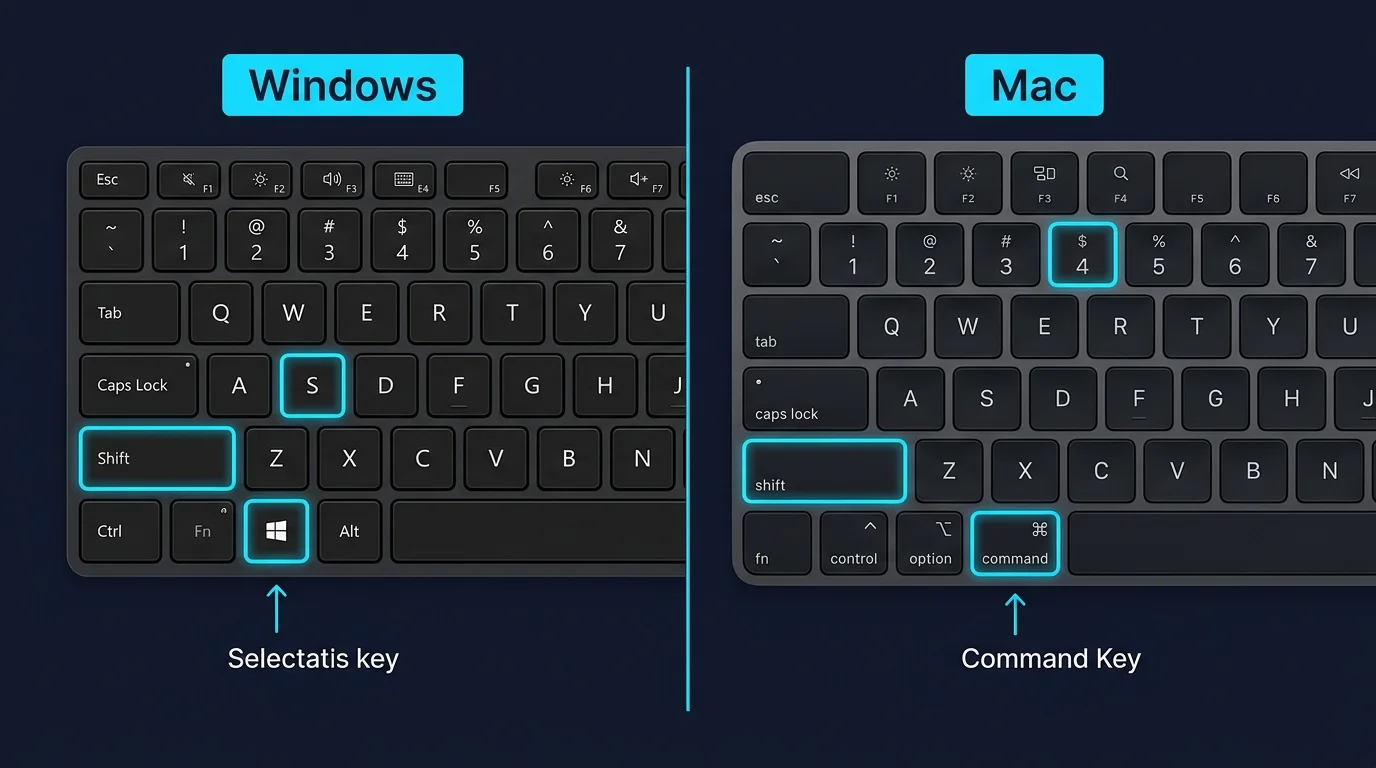
Sur Windows, Win+Maj+S ouvre l’outil Capture d’écran et permet de choisir précisément une zone ; l’image atterrit dans le presse-papiers. La touche Impr Écran seule copie l’écran complet, Alt+Impr Écran capture uniquement la fenêtre active.
Sur macOS, Cmd+Maj+3 enregistre l’écran entier en PNG sur le bureau. Cmd+Maj+4 transforme le curseur en mire pour choisir une zone, et appuyer sur Espace après ce raccourci permet de capturer une fenêtre précise avec ombre portée. Cmd+Maj+5 ouvre la barre d’options complète, avec enregistrement vidéo intégré.
Navigateur, fichiers et système : les raccourcis qui font la différence
Dans Chrome, Edge ou Firefox, Ctrl+T ouvre un nouvel onglet, Ctrl+W ferme l’onglet courant et Ctrl+Maj+T ressuscite le dernier onglet fermé. Ctrl+L (ou F6) place le curseur dans la barre d’adresse, Ctrl+R recharge la page et Ctrl+Maj+R force le rechargement sans cache. Sur Mac, remplacez simplement Ctrl par Cmd.
Côté système, Win+E ouvre l’Explorateur de fichiers, Win+R lance la boîte Exécuter et Cmd+Q quitte proprement une application Mac. Pour les utilisateurs avancés qui préfèrent le terminal, jetez un œil à nos commandes CMD indispensables pour Windows.
Recherche raccourcis clavier (Windows / Mac)
Outil interactif : trouvez votre raccourci clavier mac ou Windows en un clic
Plus bas dans cette page, notre outil interactif embarque les 60 raccourcis essentiels classés par catégorie (Texte, Fenêtres, Capture, Navigateur, Système, Finder/Explorateur). Tapez un mot-clé comme « capture », « fermer onglet » ou « refresh » pour filtrer instantanément, basculez l’affichage Windows ou Mac, et révisez en mode flashcards. Le bouton Export PDF génère une fiche imprimable à conserver à côté de votre écran.