Réduire la taille des photos consiste à baisser leur définition en pixels, puis à recompresser le fichier en JPEG ou en WebP. Trois leviers suffisent dans la grande majorité des cas : ramener la largeur à 1600 ou 2000 px, viser une qualité de 75 à 85 %, et choisir le WebP quand la photo part sur un site web. Une image de smartphone de 4 à 6 Mo tombe alors entre 200 et 600 Ko, sans différence visible à l’écran. Voici les cinq façons d’y arriver, du navigateur au téléphone.
Pourquoi réduire la taille des photos vous fait gagner du temps
Un capteur de 48 ou 200 mégapixels produit des fichiers dont personne n’a besoin pour un usage courant. Le poids devient un problème dans trois situations très concrètes.
L’envoi par mail et les plafonds de pièces jointes
Gmail plafonne à 25 Mo par message, Outlook.com à 20 Mo, et beaucoup de messageries professionnelles descendent à 10 Mo. Quatre photos brutes suffisent à faire rebondir le mail. Les mêmes quatre photos allégées à 400 Ko pèsent 1,6 Mo au total et passent partout.
L’upload sur un site et les formulaires qui refusent le fichier
Sites de petites annonces, dossiers administratifs, espaces clients : les formulaires imposent souvent 2 Mo, parfois 1 Mo par pièce jointe, sans toujours expliquer pourquoi l’envoi échoue. Redimensionner avant l’envoi règle le problème en dix secondes.
L’espace de stockage sur le téléphone et dans le cloud
Une bibliothèque de 10 000 photos non compressées occupe facilement 40 Go. La même bibliothèque à 500 Ko par image tient dans 5 Go, ce qui change tout quand on arrive au bout d’un forfait cloud. Si vous cherchez d’abord à faire le ménage, repérer quel dossier prend le plus de place sur Windows vous dira si vos photos sont bien les coupables.
Compression sans perte ou avec perte : quelle différence ?
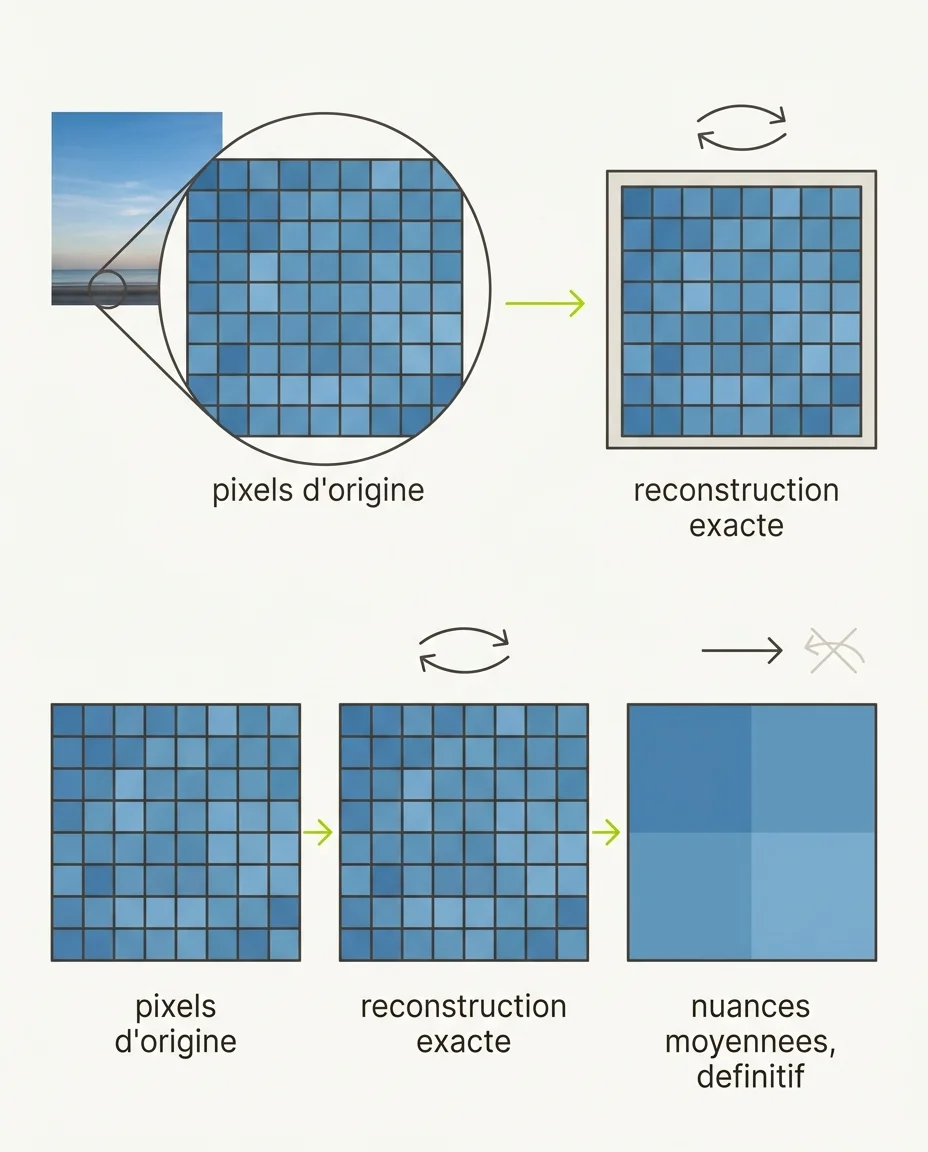
Tout se joue sur une question : accepte-t-on de jeter de l’information définitivement ?
Ce que le sans perte sait faire, et ses limites
Le sans perte réencode les mêmes pixels dans un conteneur plus efficace. Le fichier décompressé est rigoureusement identique à l’original, bit pour bit. C’est le principe du PNG, du WebP sans perte et des optimiseurs comme OxiPNG. L’inconvénient est le rendement : sur une photo, on récupère rarement plus de 10 à 25 %. Le sans perte brille sur les captures d’écran, les logos et les images à aplats de couleur, pas sur un paysage.
Pourquoi l’avec perte gagne presque toujours
L’avec perte, lui, simplifie les zones que l’oeil distingue mal, notamment les nuances de couleur. Il n’y a pas de retour en arrière possible, mais le gain n’a rien à voir : 80 à 95 % de poids en moins sur une photo, pour une dégradation invisible à 100 % d’affichage. C’est le terrain du JPEG, du WebP et de l’AVIF.
Règle simple : photo réelle, prise avec un appareil ou un téléphone, on part en avec perte. Capture d’écran, schéma, logo, texte à l’image, on reste en PNG sans perte.
Les 5 méthodes de compression en un coup d’oeil
Compressez vos photos ici
Choisissez vos images, réglez la largeur et la qualité, récupérez les fichiers allégés. Tout se passe dans votre navigateur : aucune photo n'est envoyée sur un serveur.
Faites glisser le tableau pour voir toutes les colonnes
| Méthode | Plateforme | Gratuit | Type | Lot | Gain typique |
|---|---|---|---|---|---|
| TinyPNG | Navigateur | 20 images, 5 Mo max | Avec perte | Oui (20) | 50 à 75 % |
| Squoosh | Navigateur | Illimité | Les deux | Non | 70 à 95 % |
| IrfanView 4.75 | Windows | Oui (usage privé) | Avec perte | Oui, illimité | 80 à 95 % |
| App Mail | iPhone / iPad | Oui | Avec perte | Oui | 70 à 90 % |
| Google Photos | Android | Oui | Avec perte | Oui, automatique | Variable |
Le pas-à-pas des cinq méthodes
TinyPNG : le plus rapide, sans aucun réglage
Rendez-vous sur tinypng.com, glissez vos fichiers dans le cadre, patientez quelques secondes, téléchargez. Aucun paramètre, aucun compte. En gratuit, la limite est de 20 images par session et 5 Mo par image ; l’offre payante monte à 25 Mo. L’outil accepte le JPEG, le PNG, le WebP, l’AVIF et le JPEG XL. Revers de la médaille : vos photos partent bien sur un serveur.
Squoosh : les réglages fins, dans le navigateur
- Ouvrez squoosh.app et déposez une image.
- À droite, choisissez le format de sortie : MozJPEG, WebP ou AVIF.
- Réglez le curseur de qualité, en général entre 70 et 80.
- Cochez Resize et fixez une largeur de 1600 ou 2000 px.
- Comparez au curseur central, puis téléchargez.
Squoosh travaille entièrement en local : rien ne quitte votre machine. Attention toutefois, le projet de Google Chrome Labs n’est plus activement développé, et sa version en ligne de commande a été abandonnée. L’application web, elle, reste en ligne et fonctionne. Squoosh ne traite qu’une image à la fois.
IrfanView : le traitement par lot sur Windows
IrfanView 4.75 reste la référence pour traiter des centaines de photos d’un coup, gratuitement pour un usage privé. Ouvrez le dossier, pressez la touche B pour lancer la boîte de dialogue par lot, sélectionnez Batch conversion, choisissez le JPEG en sortie, réglez la qualité autour de 80 dans les options, cochez Use advanced options puis RESIZE avec la largeur voulue. Indiquez un dossier de destination différent de l’original, et lancez. Pour un travail image par image plus poussé, notre guide pour redimensionner une image dans Photoshop couvre les cas où la précision prime.
iPhone : la réduction proposée par Mail
La méthode native la plus directe passe par l’app Mail. Sélectionnez vos photos, partagez-les vers Mail, rédigez le message et appuyez sur Envoyer : iOS propose alors Petite, Moyenne, Grande ou Taille réelle, en affichant le poids correspondant. Grande tourne autour de 1600 px de large, largement suffisant pour un écran. L’app Raccourcis permet d’automatiser la même opération avec l’action Redimensionner l’image quand vous devez traiter une série.
Android : Google Photos et l’économiseur d’espace
Dans Google Photos, ouvrez votre profil, puis Paramètres de Photos, Sauvegarde, Qualité de sauvegarde, et choisissez Économiseur d’espace. Les photos sont alors recompressées et plafonnées à 16 mégapixels, les vidéos à 1080p. Le menu Libérer de l’espace supprime ensuite du téléphone les copies déjà sauvegardées. À noter : cette qualité compressée est décomptée de votre quota Google depuis 2021. Google Photos n’exporte pas de fichier allégé à la demande : pour obtenir une copie légère à envoyer, l’outil ci-dessus ou une alternative gratuite à Dropbox et Google Drive reste plus pratique.
Quelle qualité viser, et les trois erreurs à éviter
- Pièce jointe de mail : 1600 px de large, qualité 80, JPEG. Environ 300 Ko.
- Publication sur un site : 1600 px, qualité 75, WebP. Environ 120 Ko.
- Archive personnelle : 2400 px, qualité 90, JPEG. Environ 900 Ko.
- Document scanné ou photo d’identité : PNG sans perte, la lisibilité du texte prime.
Les trois pièges classiques sont vite identifiés. Le premier : recompresser un fichier déjà compressé, ce qui empile les artefacts sans rien gagner ; repartez toujours de l’original. Le deuxième : écraser l’original, geste irréversible en avec perte, à remplacer par un export dans un dossier séparé. Le troisième : descendre sous 60 % de qualité, seuil à partir duquel les aplats de ciel se fissurent en blocs visibles.