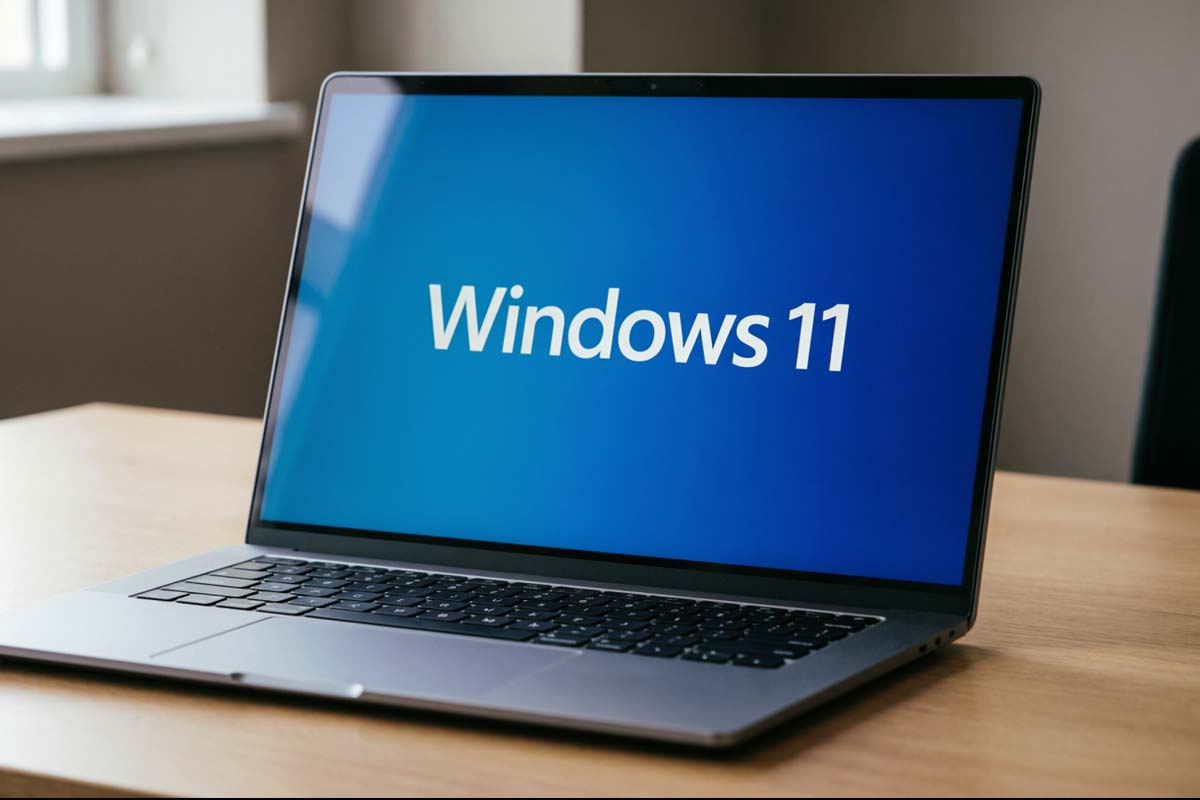
La réinitialisation se lance depuis Paramètres > Système > Récupération > Réinitialiser ce PC, et réinstalle Windows 11 en une à deux heures selon la machine. Trois voies existent suivant l’état de l’ordinateur : l’assistant intégré quand Windows démarre encore, l’environnement de récupération WinRE quand il refuse de démarrer, et un support USB pour une installation réellement propre. Deux décisions pèsent ensuite plus que tout le reste : conserver ou supprimer vos fichiers, et reconstruire le système depuis le cloud ou depuis le disque.
Quand réinitialiser son PC, et quand une réparation suffit
Trois situations justifient vraiment l’opération. Un PC devenu lent après des années d’installations et de désinstallations : avant d’en arriver là, il vaut la peine de voir quel dossier prend le plus de place, un nettoyage règle parfois le problème. Une infection tenace qu’aucun antivirus ne déloge. Enfin, la préparation à la revente ou au don de la machine.
Avant tout cela, Windows 11 propose depuis 2024 une option que beaucoup ignorent : dans Paramètres > Système > Récupération, la ligne Corriger les problèmes à l’aide de Windows Update et son bouton Réinstaller maintenant. Elle télécharge une copie neuve des fichiers système et la réinstalle par-dessus l’existant, en conservant vos applications, vos fichiers et vos paramètres. Pour un système instable ou des composants corrompus, c’est souvent la bonne réponse : un Windows sain, sans rien à réinstaller ensuite. Elle exige seulement que le PC démarre et reste branché au secteur.
Comment réinitialiser Windows 11 : les trois méthodes et leurs durées
Le choix entre les trois se fait sur un seul critère de départ : votre PC démarre-t-il encore ?
Faites glisser le tableau pour voir toutes les colonnes
| Méthode | Prérequis | Durée | Ce qui peut être conservé | Pour quel cas |
|---|---|---|---|---|
| Paramètres > Récupération | Windows s’ouvre | 45 min à 2 h | Fichiers, au choix | PC lent, système encrassé |
| Environnement WinRE | Aucun, hors session | 1 h à 2 h | Fichiers, au choix | Windows ne démarre plus |
| Support USB Windows 11 | Clé de 8 Go, second PC | 2 h à 3 h | Rien | Repartir de zéro |
Le pas-à-pas de la méthode la plus courante :
- Ouvrez les Paramètres avec le raccourci Windows + I.
- Allez dans Système, puis Récupération.
- En face de Réinitialiser ce PC, cliquez sur Réinitialiser le PC.
- Choisissez Conserver mes fichiers ou Supprimer tout.
- Choisissez Téléchargement dans le cloud ou Réinstallation locale.
- Vérifiez le récapitulatif, puis lancez avec Réinitialiser.
Si Windows ne s’ouvre plus, WinRE s’atteint de deux façons : maintenez Maj enfoncée en cliquant sur Redémarrer, depuis l’écran de connexion ou le menu Démarrer ; ou laissez le PC échouer au démarrage trois fois de suite, il bascule alors seul dans l’environnement de récupération. Suivez ensuite Dépannage > Réinitialiser ce PC.
Conserver mes fichiers ou supprimer tout : ce que chaque option efface

C’est la question qui inquiète le plus, et la réponse est plus nuancée que les intitulés ne le laissent croire.
Conserver mes fichiers préserve le contenu de vos dossiers personnels (Documents, Images, Bureau, Téléchargements) mais supprime toutes les applications installées et remet les paramètres système à zéro. Vous retrouverez vos photos, pas votre suite bureautique ni vos jeux : Windows dépose sur le Bureau la liste des programmes retirés. Les fichiers rangés hors du profil utilisateur, sur une seconde partition, ne sont pas touchés.
Supprimer tout efface le lecteur Windows dans son intégralité : fichiers, applications, comptes, paramètres. C’est l’option de la revente et du repart à zéro complet. Le même mécanisme existait déjà sur la génération précédente, décrit dans notre guide pour restaurer Windows 10 sans perdre ses données.
Téléchargement dans le cloud ou réinstallation locale ?
L’assistant pose ensuite une question que les tutoriels oublient souvent, alors qu’elle décide de la réussite de l’opération.
La réinstallation locale reconstruit Windows à partir des fichiers déjà présents sur le disque. Elle ne télécharge rien, ce qui la rend nettement plus rapide sur une connexion modeste. Son défaut : si ces fichiers sont justement endommagés, corrompus par l’infection ou le plantage que vous cherchez à réparer, la réinitialisation échoue en cours de route, parfois après quarante minutes perdues.
Le téléchargement dans le cloud récupère une copie neuve de Windows 11 sur les serveurs Microsoft, à jour des derniers correctifs. Comptez environ 4 Go, davantage selon la version : un vrai frein en connexion limitée ou en partage mobile. Mais c’est le seul choix viable quand les fichiers locaux sont abîmés, et il évite de réappliquer des mois de mises à jour ensuite.
En cas de doute sur la santé du système, prenez le cloud. Une réinitialisation locale qui échoue coûte plus de temps que les 4 Go téléchargés n’en auraient pris.
Nettoyer le lecteur avant de revendre le PC
Quand vous choisissez Supprimer tout, Windows propose une option supplémentaire, Supprimer les données, aussi présentée comme le nettoyage du lecteur. Sans elle, la réinitialisation efface surtout la table des fichiers : les données restent physiquement sur le disque et un logiciel de récupération grand public peut en remonter une partie. Avec elle, Windows réécrit l’espace du lecteur, ce qui rend la récupération beaucoup plus difficile.
Le coût est du temps : plusieurs heures supplémentaires, parfois une nuit entière sur un gros disque dur mécanique. Deux nuances honnêtes. Microsoft ne présente pas cette option comme un effacement sécurisé de niveau militaire : c’est une barrière raisonnable pour une vente entre particuliers, pas une garantie face à un laboratoire spécialisé. Et sur un SSD, son intérêt réel est discutable : le contrôleur répartit les écritures (wear leveling) et la commande TRIM libère déjà les blocs effacés, si bien qu’une réécriture logique n’atteint pas forcément les cellules visées. Pour des données sensibles sur SSD, le chiffrement BitLocker activé dès le départ protège mieux que tout nettoyage a posteriori.
Sauvegarder avant, réactiver après
Même avec Conserver mes fichiers, sauvegardez. Une coupure de courant en cours d’opération peut laisser le disque dans un état inexploitable. Copiez vos dossiers personnels sur un disque externe ou dans OneDrive, exportez mots de passe et favoris, notez les licences des logiciels payants à réinstaller. Si vous préparez un support d’installation, notre tutoriel pour formater une clé USB couvre le choix du système de fichiers.
Côté activation, rien à craindre dans le cas général. Depuis Windows 10, la licence est une licence numérique enregistrée sur les serveurs Microsoft et associée à l’empreinte matérielle de la machine, souvent doublée d’un lien avec votre compte Microsoft. Après une réinitialisation, Windows 11 se réactive seul dès la première connexion, sans clé à saisir.
Cela coince dans un seul cas : un changement de matériel majeur, en pratique le remplacement de la carte mère, car l’empreinte ne correspond plus. Si la licence était liée à votre compte Microsoft, ouvrez Paramètres > Système > Activation, cliquez sur Résoudre les problèmes, indiquez le changement de matériel et sélectionnez la machine dans la liste. Sur une licence OEM jamais rattachée à un compte, l’activation est perdue et il faudra une nouvelle clé.