Formater une clé USB consiste à effacer son contenu et à choisir un système de fichiers adapté à son usage. Sur Windows, un clic droit dans l’Explorateur suffit dans la plupart des cas ; sur Mac, l’Utilitaire de disque s’en charge en quelques secondes. Le bon format dépend surtout de la taille des fichiers que vous comptez stocker et des appareils qui liront la clé : FAT32 pour la compatibilité universelle, NTFS pour Windows uniquement, exFAT pour les transferts entre Mac et PC ou les gros fichiers vidéo.
FAT32, NTFS ou exFAT : comprendre les trois systèmes de fichiers
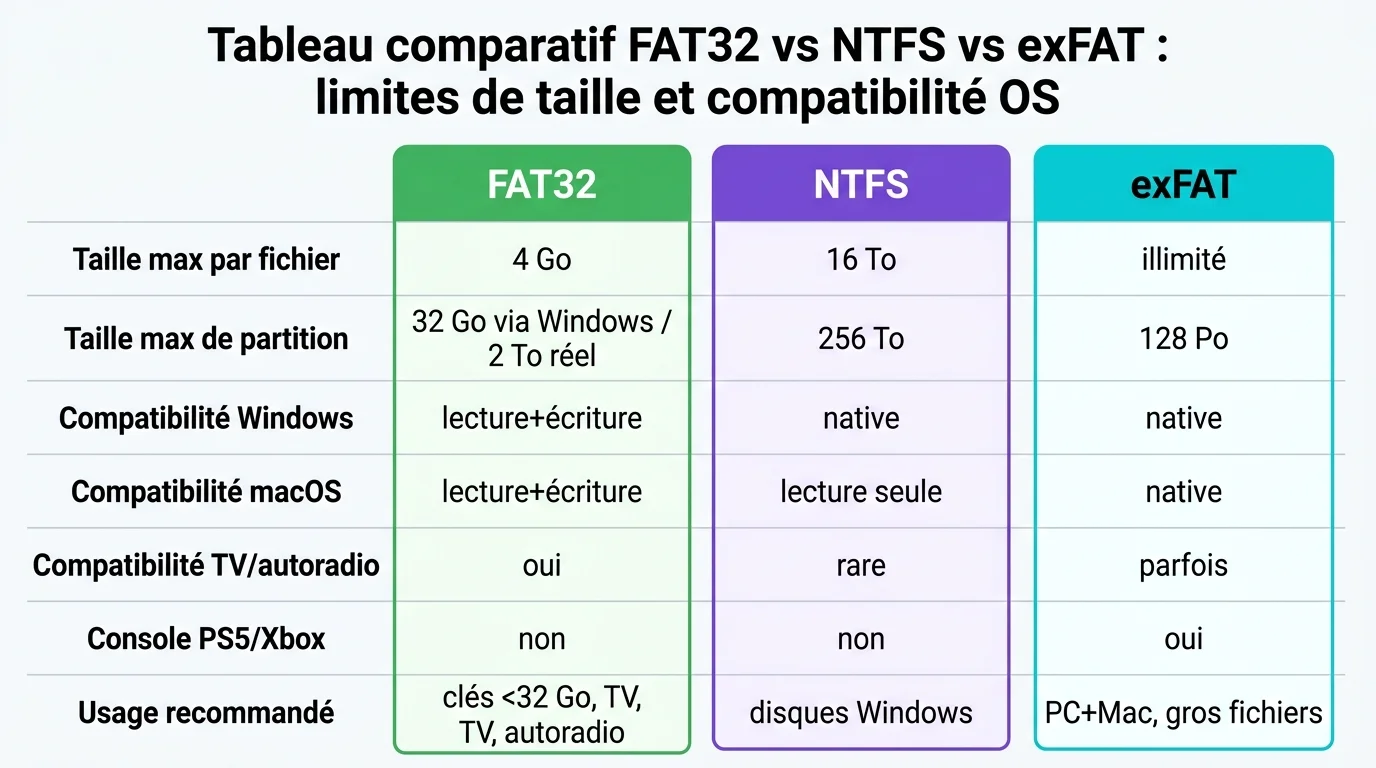
Avant de formater, il faut savoir ce que chaque système de fichiers permet ou interdit. C’est lui qui définit la taille maximale d’un fichier, les appareils qui pourront lire votre clé et même la rapidité d’écriture des données.
FAT32 : la compatibilité avant tout
FAT32 est le plus ancien des trois. Sa force, c’est d’être lu par à peu près tout : Windows, macOS, Linux, Android, télévisions, autoradios, consoles, lecteurs Blu-ray, imprimantes photo. Sa faiblesse, c’est la limite de 4 Go par fichier et de 32 Go par partition (limite imposée par Windows à la création). Impossible d’y copier un film en 4K ou un fichier ISO d’installation Windows 11.
NTFS : le format natif de Windows
NTFS gère les fichiers de plusieurs téraoctets, supporte la journalisation (récupération après coupure de courant) et les permissions. Il est parfait pour un disque dur interne ou une clé qui ne quittera jamais l’écosystème Windows. Sur macOS en revanche, NTFS est lu mais pas modifié sans pilote tiers (Paragon, Tuxera). À éviter aussi sur les TV et certains autoradios qui ne le reconnaissent pas.
exFAT : le compromis moderne pour les clés et SSD
Conçu par Microsoft pour les supports flash, exFAT n’impose aucune limite pratique de taille de fichier, s’écrit nativement sous Windows comme sous macOS, et fatigue moins la mémoire flash qu’un NTFS journalisé. C’est le format recommandé pour une clé USB ≥ 64 Go ou un SSD externe utilisé entre plusieurs systèmes. La PS5 et la Xbox Series le réclament d’ailleurs pour stocker des jeux PS4 ou rétrocompatibles.
Comment formater une clé USB sur Windows 11
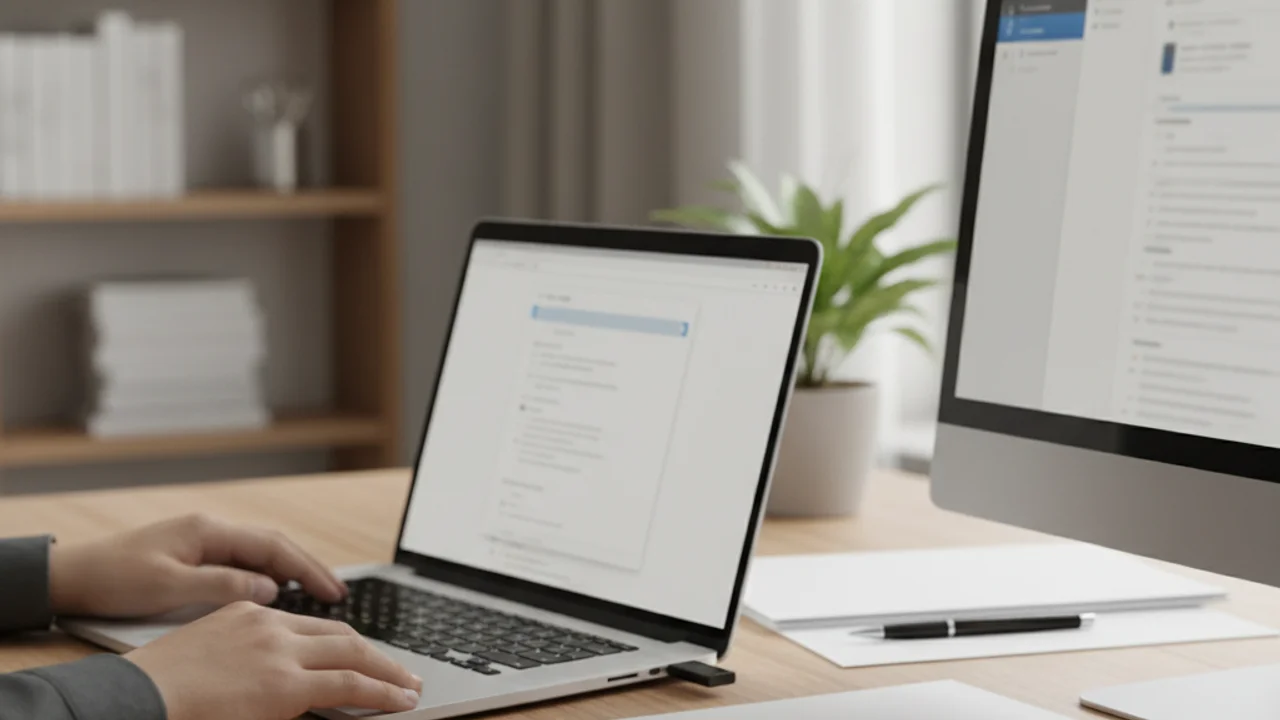
La méthode standard fonctionne dans 95 % des cas. Branchez la clé, ouvrez l’Explorateur de fichiers avec Win + E, puis allez dans Ce PC. Faites un clic droit sur la lettre du lecteur (souvent E: ou F:) et choisissez Formater….
Dans la fenêtre qui s’ouvre, sélectionnez le système de fichiers (FAT32, NTFS ou exFAT), laissez la taille d’allocation par défaut, donnez un nom de volume (jusqu’à 11 caractères en FAT32, 32 en NTFS et exFAT), cochez Formatage rapide et cliquez sur Démarrer. L’opération prend généralement moins d’une minute.
Formater une clé USB en FAT32 quand Windows refuse
Si la clé fait plus de 32 Go, Windows 11 ne propose plus FAT32 dans la liste déroulante de l’Explorateur. Deux solutions : passer par diskpart avec la commande format fs=fat32 quick en ligne de commande, ou utiliser un utilitaire gratuit comme Rufus ou FAT32 Format qui contournent cette limite artificielle. C’est utile pour les autoradios récents qui acceptent jusqu’à 2 To de FAT32 sans broncher.
Méthode diskpart pour les clés récalcitrantes
Quand une clé refuse de se formater, affiche une taille incorrecte ou est protégée en écriture, l’outil diskpart reprend la main. Ouvrez l’invite de commandes en administrateur (cmd dans la recherche, clic droit, Exécuter en tant qu’administrateur), tapez diskpart puis enchaînez : list disk pour repérer le numéro de votre clé (vérifiez bien la taille pour ne pas effacer votre disque système), select disk N, clean, create partition primary, format fs=exfat quick label="MaClef", assign letter=E. Notre guide sur le disque protégé en écriture détaille les commandes complémentaires pour débloquer les cas les plus tordus.
Formater cle usb mac avec l’Utilitaire de disque
Sur macOS, tout passe par l’Utilitaire de disque (Applications → Utilitaires, ou Spotlight avec Cmd + Espace). Branchez la clé, sélectionnez-la dans la colonne de gauche sous Externe, puis cliquez sur Effacer dans la barre supérieure.
Trois choix de format vous intéressent : MS-DOS (FAT) correspond au FAT32 et reste limité à 4 Go par fichier, ExFAT est recommandé pour les clés ≥ 32 Go et les échanges avec un PC Windows, APFS ou Mac OS étendu (journalisé) ne servent que si la clé reste sur Mac. Choisissez Master Boot Record comme schéma pour la compatibilité maximale, donnez un nom et validez. La clé est prête en moins d’une minute.
Trouvez le format idéal pour votre clé
Répondez aux 3 questions, on vous indique FAT32, NTFS ou exFAT.
Quel format choisir selon votre usage
Pour une télévision, un autoradio ou un lecteur DVD, gardez FAT32 même si vous perdez la possibilité des fichiers de plus de 4 Go. Pour une console PS5 ou Xbox Series, exFAT est imposé. Pour des transferts entre Mac et PC avec gros fichiers vidéo ou archives, exFAT règle tout sans pilote tiers. Pour un usage Windows pur avec gros fichiers (ISO, films 4K, sauvegardes), NTFS reste le plus robuste grâce à sa journalisation.
Trois précautions avant de cliquer sur Démarrer : sauvegardez les données importantes (le formatage rapide n’efface que la table d’allocation mais récupérer reste hasardeux), éjectez proprement la clé après utilisation pour éviter la corruption, et choisissez une taille de cluster par défaut sauf besoin spécifique. Pour aller plus loin sur la nature des fichiers et leurs extensions, notre guide complet des formats de fichiers couvre tout ce qu’il faut savoir.