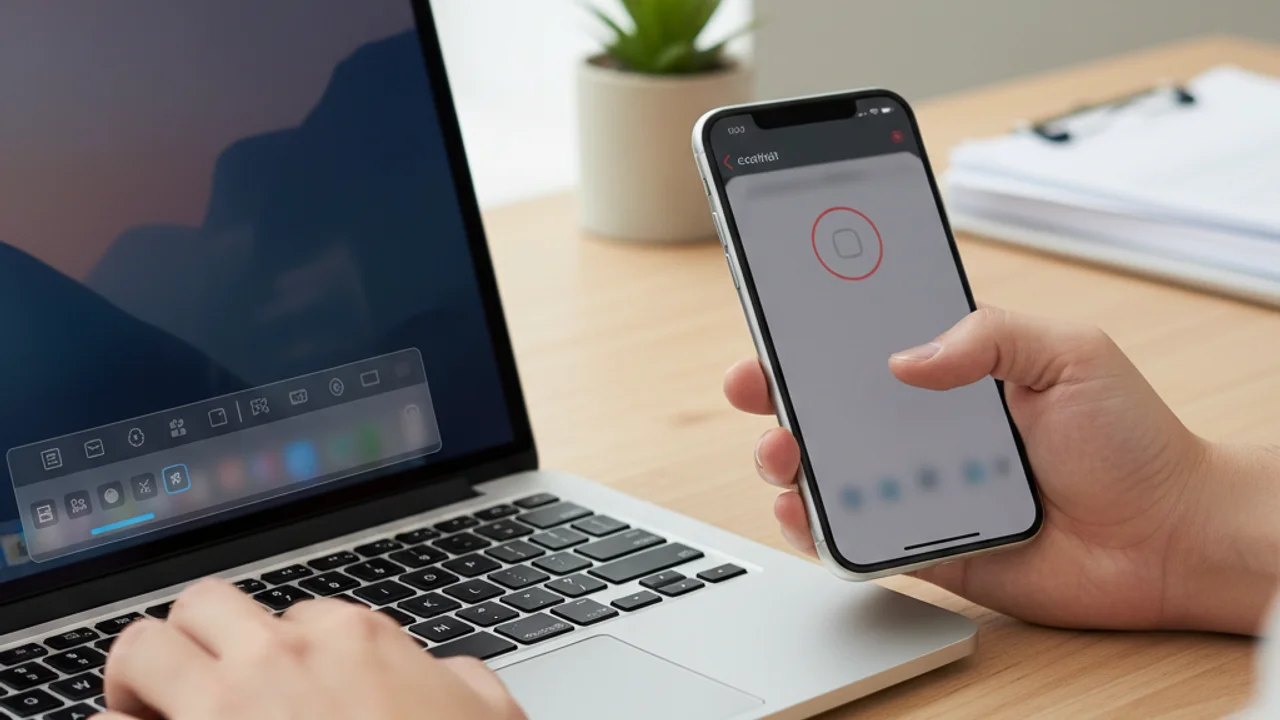
Sur Mac, le raccourci Cmd+Maj+5 ouvre une barre flottante avec tous les outils de capture vidéo. Sur iPhone, le bouton dédié du Centre de contrôle lance l’enregistrement en trois secondes. Ces deux fonctions natives suffisent pour 90% des besoins, sans installer la moindre application tierce. Voici les cinq méthodes officielles, leurs limites, et quand basculer vers OBS, Loom ou ScreenFlow.
Enregistrer ecran Mac avec Cmd+Maj+5 (méthode recommandée)
Depuis macOS Mojave, le raccourci Cmd+Maj+5 remplace l’ancien Grab et regroupe captures photo et vidéo dans une seule interface. Une barre flottante apparaît en bas de l’écran avec cinq icônes : trois pour les screenshots, deux pour la vidéo.
- Enregistrer tout l’écran : quatrième icône, puis clic n’importe où pour démarrer.
- Enregistrer une portion : cinquième icône, redimensionnez le cadre puis cliquez sur Enregistrer.
- Arrêter : cliquez sur le carré dans la barre de menus, ou pressez Cmd+Ctrl+Echap.
Le menu Options permet de choisir le dossier de sauvegarde, d’activer un compte à rebours de 5 ou 10 secondes, d’afficher les clics de souris et surtout de sélectionner une source micro pour la voix off. Le fichier est sauvegardé en .mov sur le Bureau par défaut.
QuickTime Player : la solution historique toujours utile
QuickTime Player reste pertinent pour les enregistrements longs ou quand vous voulez capturer un iPhone branché en USB. Ouvrez l’application, puis Fichier > Nouvel enregistrement de l’écran. La même barre Cmd+Maj+5 s’affiche, mais QuickTime ajoute deux avantages :
- Branchez un iPhone via Lightning ou USB-C : il apparaît comme source dans Nouvel enregistrement vidéo, idéal pour filmer une app mobile en haute résolution.
- Le format de sortie reste un .mov éditable directement (rognage via Cmd+T).
Pour ceux qui viennent de Windows, la logique est différente de la barre de jeu Xbox. Si vous travaillez aussi sur PC, notre guide pour enregistrer l’écran sur Windows sans rien installer couvre les équivalents natifs.
Enregistrement ecran iPhone via le Centre de contrôle
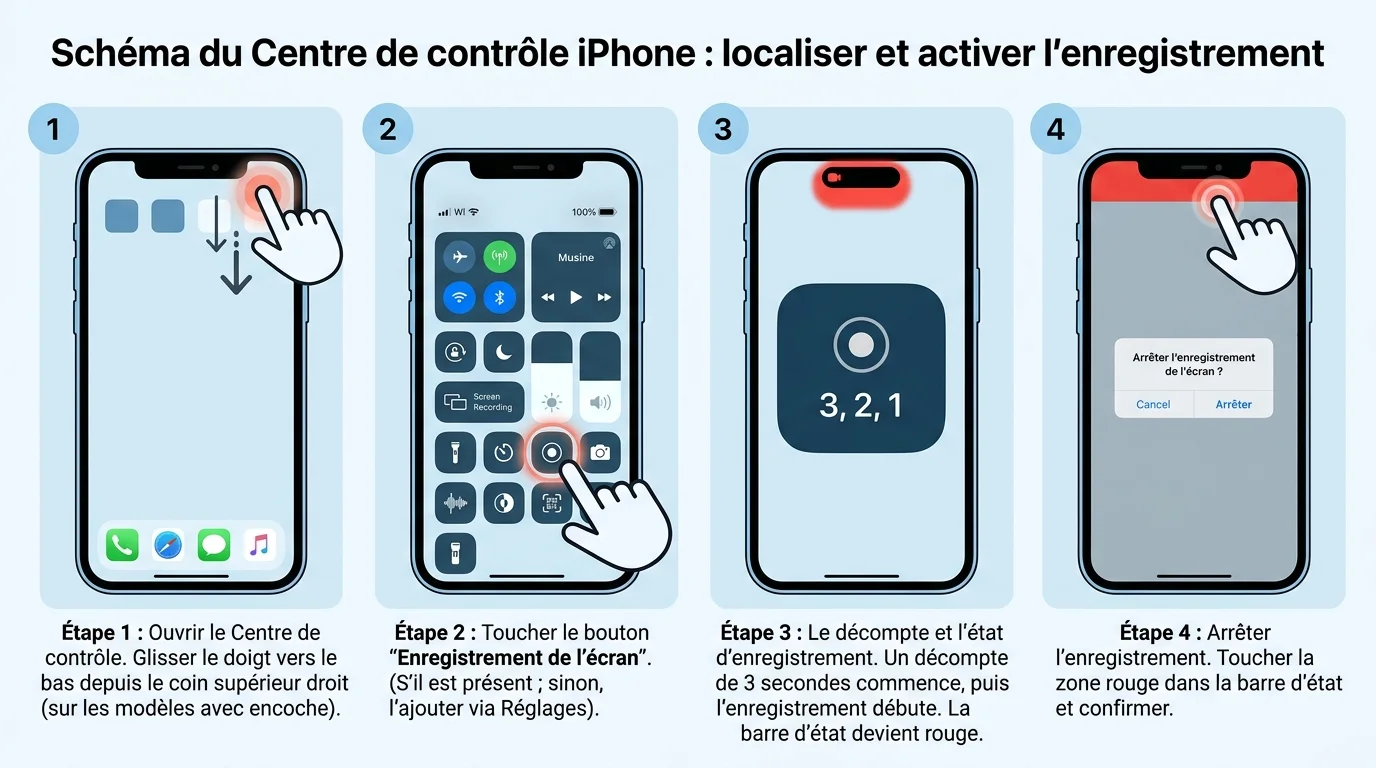
Apple ne propose pas le bouton d’enregistrement par défaut : il faut l’ajouter une fois. Ouvrez Réglages > Centre de contrôle, faites défiler jusqu’à Enregistrement de l’écran et touchez le « + » vert. La commande rejoint vos raccourcis personnalisés.
Lancer un enregistrement ecran iphone en 3 secondes
- Glissez depuis le coin supérieur droit (Face ID) ou depuis le bas (Touch ID) pour ouvrir le Centre de contrôle.
- Touchez l’icône cercle dans cercle. Un décompte de 3 secondes démarre.
- Quittez le Centre de contrôle : l’enregistrement continue en arrière-plan, signalé par un indicateur rouge dans la barre d’état.
- Pour stopper, touchez l’indicateur rouge puis Arrêter, ou rouvrez le Centre de contrôle et appuyez sur le bouton rouge.
Activer le micro pour un enregistrement ecran iphone avec voix
Par défaut, l’iPhone capture uniquement le son système (musique, notifications, son des apps). Pour ajouter votre voix : restez appuyé longuement sur le bouton d’enregistrement, puis touchez Microphone pour passer l’icône en rouge. Lancez ensuite l’enregistrement normalement. Cette préférence est mémorisée jusqu’à ce que vous la désactiviez. À noter : si votre écran d’iPhone est endommagé au point de gêner la captation tactile, consultez notre fiche sur les signes qui imposent un remplacement d’écran iPhone avant de continuer.
FaceTime et le miroir : la 5e méthode native
Sur Mac, ouvrez FaceTime ou Photo Booth puis utilisez Cmd+Maj+5 par-dessus : vous filmez la caméra et l’écran simultanément, parfait pour un tuto avec face-cam. Sur iPhone, l’option Mise en miroir via AirPlay vers un Mac (avec macOS Monterey ou supérieur) permet de récupérer l’affichage iPhone dans QuickTime et de l’enregistrer comme une fenêtre. C’est la méthode la plus propre pour produire un screencast iPhone en 1080p sans câble.
Configurez votre enregistrement
Choisissez votre appareil et vos options. Le tutoriel adapté s'affiche en bas.
Outils tiers : quand basculer vers OBS, Loom ou ScreenFlow
Les méthodes natives s’arrêtent là où commencent les besoins pro. Trois alternatives gratuites ou freemium méritent l’installation :
- OBS Studio (gratuit, open-source) : multi-sources, scènes, streaming live. Indispensable pour Twitch ou pour mixer webcam et écran avec incrustation.
- Loom (freemium) : enregistrement asynchrone avec lien partageable instantané, idéal pour onboarding ou support client. Limite de 5 minutes en gratuit.
- ScreenFlow (payant, Mac uniquement) : édition vidéo intégrée, annotations dynamiques, export 4K. Le choix des formateurs et créateurs de cours en ligne.
Utilisez le générateur ci-dessus pour obtenir les étapes exactes adaptées à votre configuration : OS, micro, son système, curseur, zone. Pour 90% des cas — tutoriel rapide, bug à montrer au support, démo produit — les outils intégrés Apple suffisent largement et n’impactent pas la batterie ni l’espace disque comme une suite tierce installée à demeure.