
Un PC lent l’est rarement « à cause de l’âge » : il l’est parce qu’une ressource précise est saturée, et une seule à la fois le plus souvent. Disque plein à ras bord, mémoire vive à 90 %, quinze programmes lancés en même temps que Windows, ou disque dur mécanique qui n’arrive plus à suivre. La méthode qui fonctionne consiste à mesurer avant de nettoyer, puis à traiter les causes dans l’ordre de leur impact réel.
Pourquoi un PC devient lent avec le temps
Un ordinateur neuf est rapide parce que rien ne se dispute ses ressources. Au fil des mois, chaque installation dépose un service ou un agent de mise à jour qui tourne en permanence. Le ralentissement est cumulatif et vient presque toujours de l’un de ces cinq points :
- Le stockage saturé. Sous 10 % d’espace libre, Windows n’a plus de marge pour son fichier d’échange. Cause numéro un sur les portables à 128 ou 256 Go.
- La mémoire vive insuffisante. RAM pleine, le système déporte sur le disque ce qui devrait tenir en mémoire.
- Les programmes au démarrage. Chacun coûte des accès disque au pire moment.
- Un disque dur mécanique. Sur une machine encore équipée d’un HDD, c’est de loin le premier goulot d’étranglement.
- La surchauffe. Un ventilateur encrassé fait chuter la fréquence du processeur : le PC rame alors que rien n’est saturé.
N’attendez rien, en revanche, de la mise à jour annuelle : les mesures publiées sur Windows 11 25H2 face à la 24H2 donnent 0 % d’écart en moyenne, la 25H2 n’étant qu’un paquet d’activation posé sur la même base.
Comment diagnostiquer un ralentissement avant d’agir ?
Nettoyer au hasard fait perdre du temps et casse parfois des choses. Deux outils intégrés suffisent à identifier la ressource fautive.
Le Gestionnaire des tâches en trois minutes
Ouvrez-le avec Ctrl + Maj + Échap, onglet Performances, et laissez le PC travailler une ou deux minutes :
- Disque à 100 % en continu sans rien faire de lourd : le stockage est le coupable.
- Mémoire au-dessus de 85 % avec quelques onglets ouverts : il manque de la RAM.
- Processeur bloqué à 100 % : triez l’onglet Processus par la colonne UC.
- Tout est bas et le PC rame : regardez du côté de la température et des pilotes graphiques.
Le Moniteur de ressources pour aller plus loin
Quand le disque est désigné sans qu’aucun responsable ne se détache, tapez resmon dans la barre de recherche. Son onglet Disque classe les processus par débit de lecture et d’écriture, ce que le Gestionnaire des tâches ne fait pas : c’est là qu’on démasque un antivirus en pleine analyse ou une sauvegarde cloud qui boucle.
PC lent, comment nettoyer dans le bon ordre ?
L’erreur classique consiste à commencer par le plus spectaculaire, la réinstallation, au lieu du plus rentable.
Le tableau des actions par priorité
Faites glisser le tableau pour voir toutes les colonnes
| Action | Effort | Gain attendu | Pour qui |
|---|---|---|---|
| Désactiver les applications au démarrage | 5 min | Très net au démarrage | Tout le monde |
| Libérer de l’espace disque | 10 min | Décisif au-delà de 90 % de remplissage | SSD de 128 ou 256 Go |
| Désinstaller les logiciels inutilisés | 15 min | Moyen, via les services retirés | PC de plus de deux ans |
| Mettre à jour Windows et le pilote graphique | 20 min | Variable, fort en jeu | Toutes les machines |
| Lancer une analyse antivirus complète | 30 min en fond | Nul ou spectaculaire | Doute sur une infection |
| Réduire les effets visuels | 5 min | Faible, sensible sous 8 Go de RAM | Entrée de gamme |
| Dépoussiérer les ventilateurs | 45 min | Élevé si la machine chauffe | Matériel de plus de 3 ans |
| Défragmenter, disque mécanique uniquement | 1 h en fond | Réel sur HDD, nul sur SSD | HDD seulement |
| Ajouter de la mémoire vive | 30 min + achat | Élevé si la mémoire sature | Machines à 4 ou 8 Go |
| Remplacer le disque dur par un SSD | 2 h + achat | Transformation radicale | Toute machine sur HDD |
Pour le démarrage, allez dans Paramètres > Applications > Démarrage et coupez ce qui est marqué « Impact élevé », c’est-à-dire les programmes qui consomment plus d’une seconde de processeur ou plus de 3 Mo d’entrées-sorties disque à l’ouverture de session. Ne touchez ni à l’antivirus ni aux pilotes audio.
Nettoyer le stockage sous Windows 11
Le chemin moderne est Paramètres > Système > Stockage : carte d’occupation du disque, Recommandations de nettoyage qui listent gros fichiers et applications oubliées, et Assistant Stockage, qui vide automatiquement la corbeille et le dossier Téléchargements. Réglez-le sur « Lorsque l’espace disque est faible », puis oubliez-le. Pour savoir ce qui occupe vraiment la place, notre méthode pour repérer les dossiers les plus volumineux de Windows va plus vite que l’explorateur.
Le vieux Nettoyage de disque (cleanmgr.exe) existe toujours, mais Microsoft l’a sorti des propriétés du lecteur et pousse l’Assistant Stockage à sa place. Il garde une utilité : supprimer les fichiers d’une ancienne installation de Windows, qui pèsent parfois plus de 20 Go.
Faut-il encore défragmenter son disque en 2026 ?
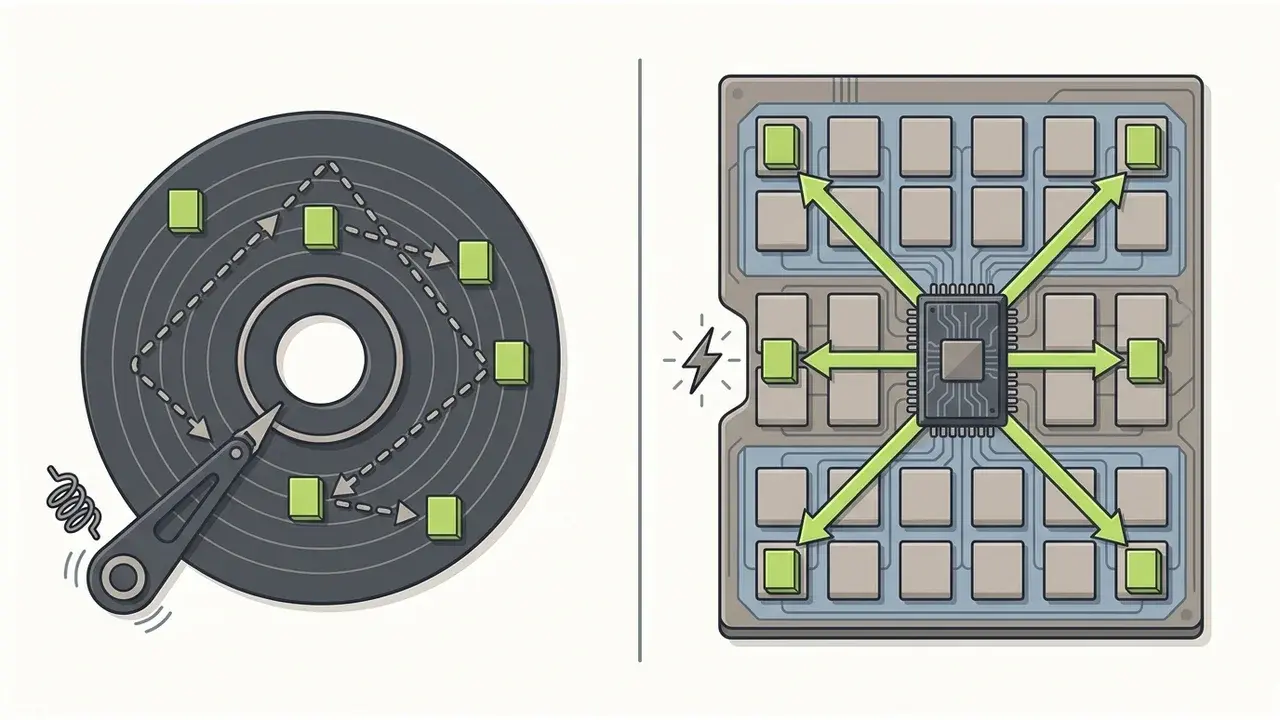
C’est le point sur lequel la majorité des guides se trompe encore. On ne défragmente jamais un SSD. Un SSD n’a aucune pièce mobile : il adresse ses cellules électroniquement, et l’emplacement physique des données n’a donc aucune incidence sur la vitesse de lecture. La défragmentation n’y apporte aucun gain, et comme elle réécrit massivement des données, elle consomme pour rien des cycles d’écriture en nombre fini.
Ce dont un SSD a besoin s’appelle le TRIM : Windows lui signale quelles cellules ne servent plus, pour qu’il les prépare avant la prochaine écriture. Sur un disque dur mécanique, la défragmentation garde en revanche tout son sens, puisque la tête de lecture doit se déplacer physiquement d’un fragment à l’autre. L’outil intégré fait d’ailleurs la distinction seul : ouvrez Défragmenter et optimiser les lecteurs, Windows applique le TRIM aux SSD et la défragmentation aux HDD, sur une planification hebdomadaire déjà active. Vous n’avez rien à faire.
Les faux remèdes qui ne vous feront rien gagner
Une bonne partie de l’écosystème « optimisation » vit sur des promesses invérifiables. Trois familles à écarter :
- Les nettoyeurs de registre. Des clés orphelines ne coûtent rien en performance, puisqu’elles ne sont jamais lues. Microsoft ne prend pas en charge ces utilitaires et rappelle qu’une modification erronée du registre peut rendre un système instable au point d’imposer une réinstallation.
- Les « boosters » de RAM. Ils forcent la libération d’une mémoire que Windows utilisait volontairement comme cache. Les données doivent alors être relues sur le disque : le PC est plus lent après.
- Les suites d’optimisation payantes. Elles cumulent les deux précédents et ajoutent un agent résident qui consomme lui-même des ressources. Même les outils honnêtes du genre, comme l’utilitaire de nettoyage CCleaner, ne font rien que l’Assistant Stockage ne sache faire.
L’exécution d’un nettoyeur de registre n’apporte aucun bénéfice perceptible en matière de performance, et les entrées de registre inutiles n’affectent pas les performances. C’est la position officielle de Microsoft, inchangée depuis des années.
Quand le nettoyage ne suffit plus, passez au matériel
Si le diagnostic pointe une mémoire saturée en permanence, aucun nettoyage n’y changera rien. Sur une machine de bureautique, 16 Go constituent le confort réel et 8 Go le minimum vivable ; vérifiez seulement que fréquence et format correspondent à ce qu’accepte la carte mère.
Et si la machine tourne encore sur un disque dur mécanique, arrêtez tout le reste : le passage au SSD est le seul changement qui donne l’impression d’un ordinateur neuf, un démarrage passant couramment de deux minutes à une quinzaine de secondes. Le choix se joue sur la capacité et l’interface, détaillées dans notre comparatif des SSD NVMe de 1 à 4 To. La réinstallation propre, elle, reste le dernier recours : elle règle tout, mais coûte une demi-journée et la reconfiguration de vos logiciels.