Pour supprimer une partition sur un disque dur Windows sans perdre vos fichiers, sauvegardez d’abord les données concernées, puis utilisez la Gestion des disques (clic droit sur Démarrer) ou l’outil en ligne de commande diskpart. La partition supprimée libère un espace non alloué que vous pouvez ensuite récupérer en étendant une partition voisine, généralement le lecteur C:. Évitez absolument de toucher aux partitions EFI, de récupération ou réservées au système.
Précautions à prendre avant de supprimer une partition disque dur
La suppression d’une partition efface définitivement toutes les données qu’elle contient. Avant toute opération, copiez les fichiers importants vers un autre disque physique, un SSD externe ou un cloud personnel. Une simple copie sur une autre partition du même disque ne suffit pas en cas d’erreur de manipulation.
Créez également une image système via Panneau de configuration > Sauvegarde et restauration (Windows 7), même sur Windows 11. Cette image vous permet de revenir à l’état initial si une commande diskpart efface une partition capitale. Si vous travaillez sur un ordinateur portable, branchez-le sur secteur : une coupure de courant en plein milieu d’une opération de partitionnement peut corrompre la table de partition.
Pour comprendre la structure logique du stockage et savoir ce qu’une partition est réellement, consultez notre guide sur le fonctionnement d’un disque dur. Cette base est utile avant toute intervention.
Méthode 1 : utiliser la Gestion des disques de Windows
La Gestion des disques est l’interface graphique intégrée à Windows. Elle convient pour la majorité des cas simples, notamment lorsqu’on souhaite récupérer l’espace d’une partition secondaire.
Étapes pour supprimer une partition disque dur via l’interface graphique
Faites un clic droit sur le menu Démarrer et choisissez « Gestion des disques », ou tapez diskmgmt.msc dans la boîte de dialogue Exécuter (Windows + R). La fenêtre affiche tous les disques physiques et leurs partitions sous forme de barres colorées.
Repérez la partition à éliminer, faites un clic droit dessus et sélectionnez « Supprimer le volume ». Windows vous demande une confirmation, puis l’espace devient « non alloué » (zone noire). Pour fusionner cet espace avec votre lecteur C: ou D:, faites un clic droit sur la partition voisine et choisissez « Étendre le volume », puis suivez l’assistant.
Limites de la Gestion des disques
L’option « Étendre le volume » ne fonctionne que si l’espace non alloué se trouve immédiatement à droite de la partition cible. Si l’espace est à gauche ou séparé par une autre partition, Windows refuse l’opération. Dans ce cas, diskpart ou un outil tiers comme TestDisk reste nécessaire.
Méthode 2 : supprimer partition disque dur avec diskpart
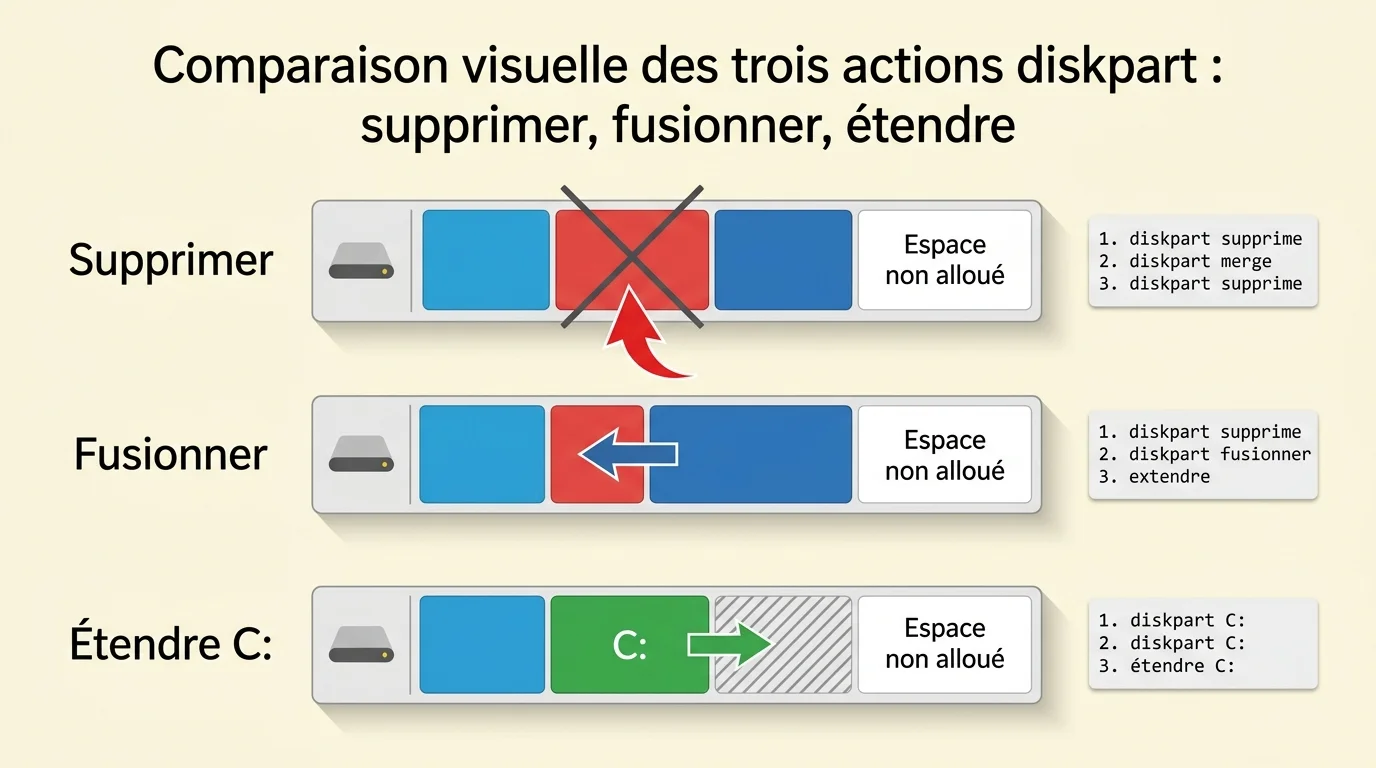
Diskpart est un utilitaire en ligne de commande plus puissant que l’interface graphique. Il permet de forcer la suppression de partitions protégées (récupération constructeur, OEM) que la Gestion des disques refuse de toucher.
Ouvrez l’invite de commandes en tant qu’administrateur, tapez diskpart puis validez. Listez ensuite les disques physiques avec list disk, sélectionnez le bon avec select disk N (remplacez N par le numéro affiché), puis tapez list partition pour voir toutes les partitions du disque sélectionné.
Sélectionnez la partition concernée avec select partition N puis tapez delete partition. Si Windows refuse parce que la partition est protégée, utilisez la variante delete partition override. Pour récupérer l’espace libéré, sélectionnez ensuite le volume voisin et tapez extend size=10000 (la taille est en mégaoctets, omettez ce paramètre pour utiliser tout l’espace disponible).
Pour aller plus loin dans la maîtrise de l’invite de commandes, jetez un œil à notre sélection de commandes CMD indispensables sous Windows.
Quelles partitions ne jamais supprimer ?
Toutes les partitions ne se valent pas. Sur un disque GPT moderne, vous trouverez plusieurs partitions système invisibles depuis l’explorateur, qu’il ne faut surtout pas effacer.
La partition EFI (environ 100 Mo, étiquetée « Système EFI ») contient le chargeur de démarrage : sans elle, Windows ne démarre plus. La partition de récupération (souvent 500 Mo à 1 Go) permet de réinitialiser Windows en cas de panne. La partition MSR (Microsoft Reserved, 16 Mo) est nécessaire au système de fichiers GPT. Enfin, la partition primaire C: contient Windows lui-même.
Avant de cliquer sur Supprimer, vérifiez toujours le label, la taille et le type de la partition. Les partitions de données utilisateur portent généralement une lettre (D:, E:, F:) et un nom personnalisé.
Générateur de commandes diskpart
Choisissez votre objectif, renseignez les paramètres et copiez la séquence prête à coller dans une invite de commandes administrateur.
Checklist sauvegarde avant manipulation
Récupérer les données après une suppression accidentelle
Si vous avez supprimé la mauvaise partition, ne créez surtout pas de nouveau volume sur l’espace libéré. Tant qu’aucune écriture n’a lieu, les données restent récupérables.
Utilisez TestDisk, un outil gratuit et open source spécialisé dans la reconstruction des tables de partition. Lancez-le depuis une clé USB bootable ou un autre système, scannez le disque concerné, puis demandez à reconstruire l’entrée supprimée. Dans la plupart des cas, la partition réapparaît avec ses fichiers intacts. Pour les situations plus complexes (formatage rapide, écrasement partiel), des solutions comme Recuva ou EaseUS Data Recovery proposent une interface plus accessible.