
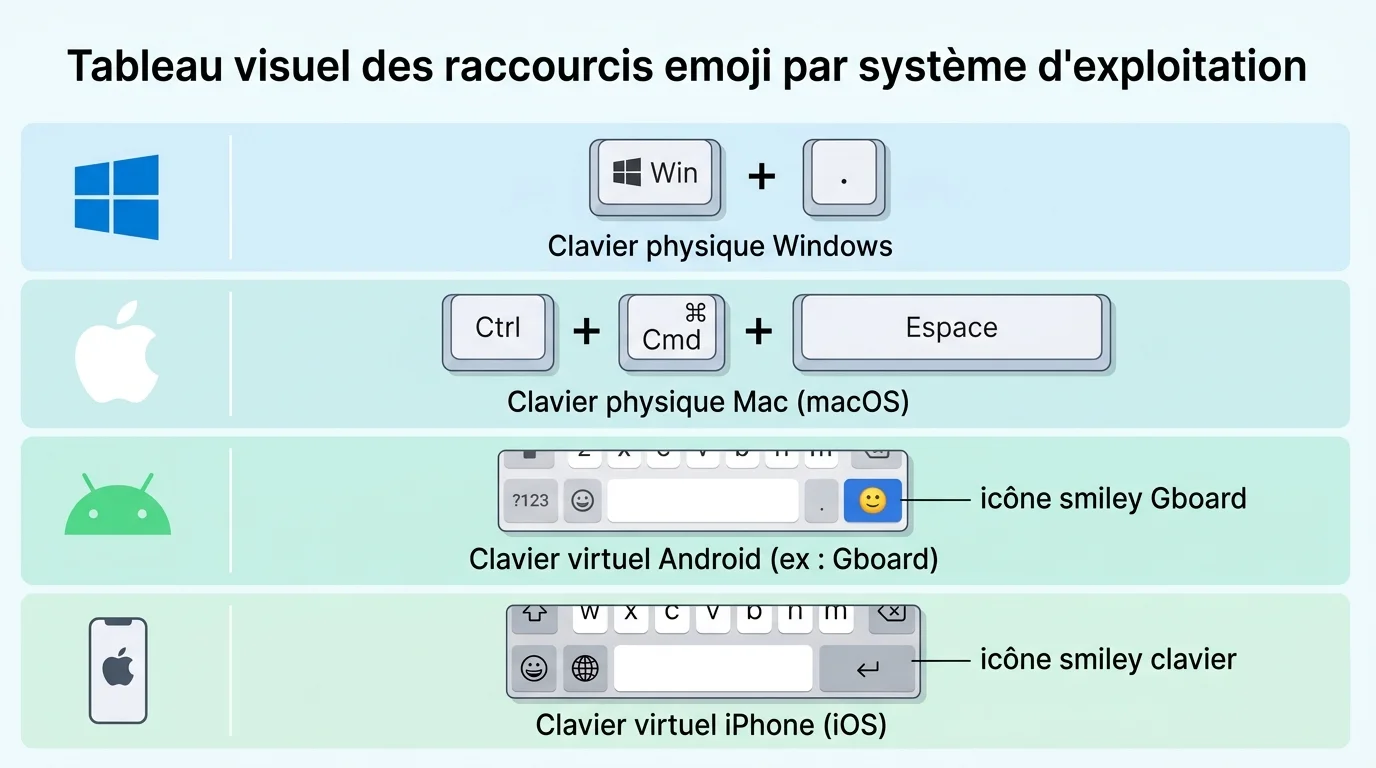
Pour ouvrir le clavier d’emojis sur Windows 10 ou 11, appuyez simultanément sur la touche Windows + . (point) ou Windows + ; (point-virgule). Sur Mac, le raccourci est Ctrl + Cmd + Espace. Sur Android et iPhone, il suffit d’appuyer sur l’icône smiley du clavier virtuel pour basculer en mode emoji. Une palette s’ouvre, vous tapez un mot-clé pour filtrer et vous insérez l’emoji directement dans votre texte.
Le raccourci clavier emojis sur PC Windows
Le panneau intégré de Windows reste la méthode la plus rapide pour insérer un visage souriant, un cœur ou un drapeau dans n’importe quel champ de texte. Microsoft a généralisé cette fonctionnalité depuis Windows 10 et l’a enrichie sur Windows 11 avec une fenêtre flottante moderne, plus de 2 000 emojis, des GIF animés, des kaomojis et même un historique du presse-papiers.
Activer le panneau avec Win + . ou Win + ;
Placez votre curseur dans un champ texte (Word, Outlook, navigateur, Discord, peu importe l’application), puis appuyez sur Windows + . Le panneau apparaît juste à côté du curseur. Tapez un mot-clé en français comme « coeur », « feu » ou « rire » pour filtrer les résultats, puis cliquez sur l’emoji souhaité. Il s’insère immédiatement dans votre texte. La recherche fonctionne aussi en anglais (« heart », « fire », « smile »), ce qui dépanne quand un emoji n’a pas de nom français évident.
Astuces emoji clavier sur PC
Le panneau Windows 11 propose six onglets : récents, emojis classés par catégorie, GIF, kaomojis (visages ASCII japonais), symboles et historique. Épinglez le panneau en cliquant sur la punaise pour le garder visible pendant que vous travaillez. Dans Microsoft Word, vous pouvez aussi taper un code Unicode comme 1F600 suivi de Alt + X pour transformer le code en emoji 😀. Pour la liste complète des fonctions des touches du clavier, certaines combinaisons méritent vraiment d’être mémorisées au quotidien.
Insérer des emojis clavier sur Mac
macOS embarque depuis longtemps un visualiseur de caractères complet qui inclut tous les emojis Unicode. Le raccourci universel est Ctrl + Cmd + Espace. Cette combinaison ouvre une palette flottante directement sur l’application active, sans interrompre votre saisie.
Une fois la palette ouverte, utilisez la barre de recherche en haut pour trouver un emoji par mot-clé. Double-cliquez sur celui qui vous plaît pour l’insérer. Une variante existe avec Fn + E sur les Mac récents équipés d’une touche Fonction dédiée. Vous pouvez aussi accéder à la palette via la barre de menus en activant l’option dans Réglages Système, puis Clavier, puis « Afficher les emoji et symboles dans la barre de menus ». L’icône drapeau apparaît alors en haut à droite de l’écran, accessible d’un simple clic.
Saisir un emoji sur Android et iPhone
Sur mobile, l’emoji fait partie intégrante du clavier virtuel. Pas besoin de raccourci compliqué, l’icône est toujours visible quand vous écrivez un message.
Android avec Gboard ou le clavier natif
Ouvrez n’importe quelle application de messagerie ou de saisie, puis touchez le champ texte pour faire apparaître le clavier. Sur Gboard, appuyez sur l’icône smiley située en bas à gauche, juste à côté de la barre d’espace. Sur Samsung Keyboard, l’icône peut se trouver en haut ou être accessible via un appui long sur la touche Entrée. Une grille d’emojis apparaît avec une barre de recherche en haut et des catégories en bas. Tapez un mot-clé comme « pizza » ou « sourire » pour filtrer instantanément.
iPhone et iPad avec le clavier Apple
Sur iOS, vérifiez d’abord que le clavier emoji est bien activé via Réglages, puis Général, puis Clavier, puis Claviers. Ajoutez « Emoji » s’il n’est pas présent. Ensuite, dans n’importe quelle app, appuyez sur l’icône smiley ou globe en bas du clavier pour basculer en mode emoji. Glissez vers la gauche pour parcourir les catégories ou utilisez la barre de recherche en haut. La méthode est identique sur iPad.
Trouver un emoji et son raccourci clavier
Tapez un mot-clé en francais (joie, feu, coeur, chien, pizza...) pour filtrer la liste. Cliquez sur un emoji pour le copier. Ajoutez vos preferes en favoris, ils restent enregistres sur ce navigateur.
Windows 10/11 : Win + .
macOS : Ctrl + Cmd + Espace
Android (Gboard) : icone smiley en bas a gauche du clavier
iPhone / iPad : icone smiley ou globe en bas du clavier
Méthodes alternatives pour des emojis clavier pc et mobile
Si vous écrivez sur un poste où les raccourcis natifs sont désactivés (machine d’entreprise verrouillée, environnement distant, navigateur restreint), plusieurs solutions de secours existent. Le site emojipedia.org affiche chaque emoji avec un bouton de copie qui le place dans votre presse-papiers en un clic. Vous le collez ensuite avec Ctrl + V sur PC ou Cmd + V sur Mac. Les extensions de navigateur comme Emoji Keyboard ajoutent un bouton permanent dans la barre d’outils de Chrome, Firefox ou Edge.
Pour les utilisateurs qui ont besoin de caractères spéciaux au-delà des emojis, comme le symbole différent ou des lettres accentuées rares, la méthode des codes Alt et Unicode reste une référence solide. Notre outil interactif ci-dessous regroupe les principaux emojis avec leur raccourci par système d’exploitation. Tapez un mot-clé en français, copiez l’emoji ou ajoutez-le à vos favoris pour le retrouver instantanément la prochaine fois.