
Corriger l’erreur 0x80070005 de Windows Update avec 7 solutions qui marchent
L’erreur 0x80070005 signifie « accès refusé » : Windows Update n’a pas pu lire ou modifier un fichier, un dossier ou une clé de registre dont il a besoin pour installer la mise à jour. Dans la plupart des cas, le problème vient de droits modifiés sur un dossier système, d’un antivirus tiers qui verrouille des fichiers ou d’un cache de mise à jour abîmé. Les sept solutions ci-dessous, toutes tirées de la documentation Microsoft, vont de la plus simple à la plus lourde : appliquez-les dans l’ordre et réessayez la mise à jour après chacune.
Que signifie le code 0x80070005 exactement ?
Dans la nomenclature de Microsoft, 0x80070005 correspond à E_ACCESSDENIED, décrit comme une « erreur générale d’accès refusé ». Ce n’est donc pas un code propre à Windows Update : le même message peut apparaître dans le Microsoft Store ou pendant l’installation d’un programme, chaque fois qu’un processus se voit refuser l’accès à une ressource.
Pour Windows Update, la page de dépannage de Microsoft consacrée à ce code cite plusieurs causes possibles :
- le compte TrustedInstaller n’a plus les autorisations voulues sur le dossier
%windir%WinSxSou%windir%SoftwareDistribution; - les autorisations de la clé
HKLMSOFTWAREMicrosoftWindowsCurrentVersionComponent Based Servicingne sont pas correctes ; - un antivirus ou un outil de sécurité tiers a verrouillé des fichiers liés aux mises à jour ;
- le compte SYSTEM n’a plus le contrôle total sur le dossier Windows ;
- une stratégie de groupe ou un logiciel de gestion limite l’écriture dans les dossiers système.
Le tableau suivant relie chaque cause à la solution qui la traite.
| Cause probable | Solution à essayer |
|---|---|
| Composant de mise à jour bloqué | Utilitaire de résolution des problèmes, puis réinitialisation des composants |
| Antivirus tiers qui verrouille des fichiers | Suspendre sa protection en temps réel le temps de la mise à jour |
| Cache SoftwareDistribution ou catroot2 abîmé | Renommer les deux dossiers après l’arrêt des services |
| Magasin de composants ou fichiers système endommagés | DISM, puis sfc |
| Autorisations modifiées sur WinSxS ou SoftwareDistribution | Rétablir les droits par défaut avec icacls |
Avant de commencer, ouvrez l’invite de commandes en administrateur
Plusieurs solutions passent par des commandes. Elles se tapent dans l’Invite de commandes ouverte en administrateur, et non dans PowerShell, qui ne comprend pas la notation %windir%. Pour l’ouvrir, tapez cmd dans la recherche de la barre des tâches, faites un clic droit sur Invite de commandes, puis choisissez Exécuter en tant qu’administrateur et validez la fenêtre de confirmation.
Prenez aussi une précaution avant de toucher aux dossiers système : créez un point de restauration ou une sauvegarde. Microsoft recommande de sauvegarder le disque système avant de traiter cette erreur.
Après chaque solution, redémarrez le PC puis relancez Windows Update. Passez à la suivante seulement si l'erreur revient.
Les 7 solutions contre l’erreur 0x80070005, de la plus simple à la plus lourde
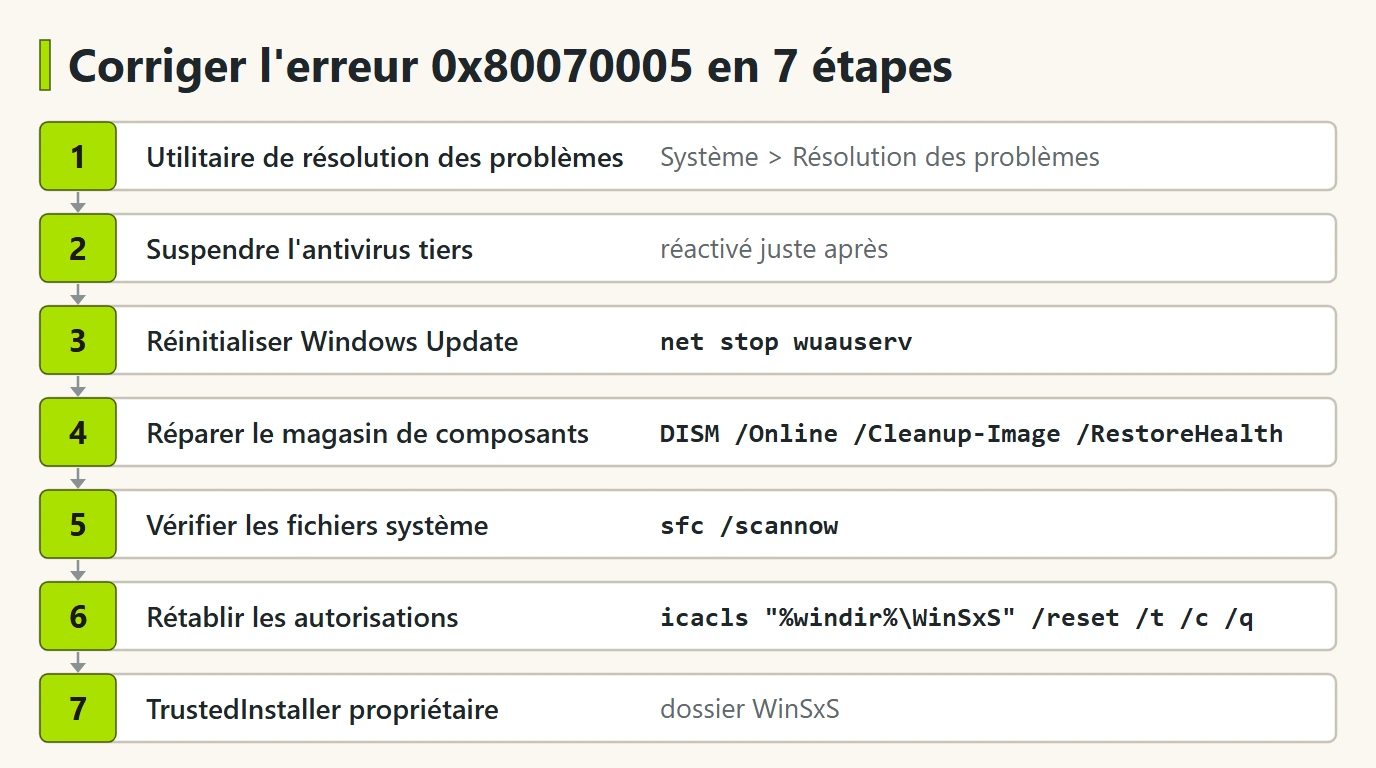
Voici l’ordre conseillé, du geste le plus léger à la manipulation la plus profonde :
- lancer l’utilitaire de résolution des problèmes de Windows Update ;
- suspendre l’antivirus tiers pendant la mise à jour ;
- réinitialiser les composants de Windows Update ;
- réparer le magasin de composants avec DISM ;
- vérifier les fichiers système avec sfc ;
- rétablir les autorisations par défaut ;
- rendre TrustedInstaller propriétaire du dossier WinSxS.
Lancer l’utilitaire de résolution des problèmes de Windows Update
Sous Windows 11, Microsoft conseille de commencer par l’utilitaire de résolution des problèmes de Windows Update de l’application Obtenir de l’aide, qui lance les diagnostics et tente les corrections tout seul. Vous le trouvez aussi dans Paramètres > Système > Résolution des problèmes > Autres utilitaires de résolution des problèmes : sous Le plus fréquent, cliquez sur Exécuter à côté de Windows Update. Le mode d’emploi complet figure sur la page d’assistance de Microsoft.
Suspendre l’antivirus tiers le temps de la mise à jour
Microsoft cite les antivirus tiers parmi les causes et propose de désactiver temporairement la protection en temps réel. Faites-le depuis l’interface de votre antivirus, lancez la mise à jour, puis réactivez la protection juste après, même si l’installation échoue encore. Ne désinstallez pas l’antivirus et ne laissez jamais le PC sans protection.
Réinitialiser les composants de Windows Update
Cette étape arrête les services de mise à jour, met de côté le cache de téléchargement et le dossier des catalogues, puis relance les services. Tapez ces commandes une par une dans l’invite de commandes en administrateur, en validant chacune avec Entrée :
net stop wuauservnet stop bitsnet stop cryptSvcren %windir%SoftwareDistribution SoftwareDistribution.oldren %windir%System32catroot2 catroot2.oldnet start cryptSvcnet start bitsnet start wuauserv
Renommer plutôt que supprimer vous laisse une copie des anciens dossiers en cas de besoin. Si les commandes vous sont peu familières, notre liste des commandes CMD indispensables pour Windows explique la logique de l’invite.
Réparer le magasin de composants avec DISM
DISM répare le magasin de composants Windows, la réserve où Windows puise les fichiers des mises à jour. Tapez DISM /Online /Cleanup-Image /RestoreHealth et patientez, l’opération peut durer plusieurs minutes. Par défaut, DISM télécharge ses fichiers de réparation par Windows Update.
Vérifier les fichiers système avec sfc
Une fois DISM terminé, lancez sfc /scannow. Microsoft indique d’exécuter DISM d’abord, puis sfc, qui s’appuie sur le magasin de composants réparé. Ne fermez pas la fenêtre avant la fin de la vérification à 100 %.
Rétablir les autorisations par défaut
Si l’erreur persiste, les droits sur les dossiers de mise à jour ont sans doute été modifiés. Microsoft fournit deux commandes qui rétablissent les autorisations par défaut :
icacls "%windir%WinSxS" /reset /t /c /qicacls "%windir%SoftwareDistribution" /reset /t /c /q
Ces commandes parcourent des milliers de fichiers : laissez-les finir sans interrompre le PC, et vérifiez d’abord que votre point de restauration existe.
Rendre TrustedInstaller propriétaire du dossier WinSxS
Dernière solution de la série : redonner la propriété du dossier WinSxS au compte qui gère les mises à jour, avec icacls "%windir%WinSxS" /setowner "NT SERVICETrustedInstaller" /t /c /q. Si rien n’y fait, une réinitialisation de Windows 11 en conservant vos fichiers reste le recours.
Les erreurs à éviter face à un accès refusé
Certains guides proposent des raccourcis qui créent plus de problèmes qu’ils n’en règlent. Évitez notamment :
- prendre vous-même possession de C:Windows ou de WinSxS : Microsoft rend la propriété à TrustedInstaller, jamais à votre compte ;
- laisser l’antivirus désactivé après la mise à jour ;
- taper les commandes dans PowerShell ou dans une invite sans droits d’administrateur ;
- installer un « réparateur » ou un pack de DLL trouvé sur un site inconnu.
Prendre possession d’un dossier système entier pour contourner l’accès refusé casse les droits dont Windows Update a besoin. La solution de Microsoft fait l’inverse : elle remet les droits par défaut.
Pour vous y retrouver dans les commandes, voici ce que fait chacune :
| Commande | Ce qu’elle fait |
|---|---|
net stop wuauserv | Arrête le service Windows Update |
ren %windir%SoftwareDistribution SoftwareDistribution.old | Met de côté le cache des mises à jour |
DISM /Online /Cleanup-Image /RestoreHealth | Répare le magasin de composants |
sfc /scannow | Vérifie et répare les fichiers système |
icacls "%windir%WinSxS" /reset /t /c /q | Rétablit les autorisations par défaut du dossier |
Questions fréquentes sur l’erreur 0x80070005
Comment savoir quel fichier bloque la mise à jour ?
Ouvrez le dernier fichier CBS.log du dossier %windir%LogsCBS, cherchez , error à l’heure de l’échec, puis remontez quelques lignes : vous verrez le fichier ou la clé de registre refusé. Dans PowerShell, la commande Get-WindowsUpdateLog produit aussi une copie lisible du journal de Windows Update.
Faut-il un compte administrateur pour corriger l’erreur ?
Oui. Toutes les commandes de cet article demandent une invite de commandes lancée en administrateur, sinon elles échouent avec un nouvel accès refusé.
DISM d'abord, sfc ensuite : c'est l'ordre que donne Microsoft pour réparer les fichiers système.
Peut-on supprimer le dossier SoftwareDistribution ?
Microsoft propose de le supprimer en dernier recours, après l’arrêt du service wuauserv. Le renommer, comme dans la troisième solution, reste plus prudent : vous gardez l’ancien dossier tant que la mise à jour n’est pas passée.