Réinitialiser son Chromecast se fait de deux façons : depuis l’application Google Home, en quelques appuis, ou avec le bouton physique situé sur l’appareil. La première convient quand le Chromecast répond encore et reste visible dans l’app ; la seconde dépanne quand il est planté ou introuvable. Le geste est simple, mais il efface tous vos réglages : un retour à la configuration d’usine, comme au premier jour. Ce guide détaille chaque méthode selon votre modèle, de l’ancien Chromecast à clé jusqu’au Google TV Streamer sorti en 2024.
Pourquoi réinitialiser son Chromecast : les principaux cas d’usage
Un retour aux paramètres d’usine n’est pas un geste anodin, mais il résout la plupart des situations bloquantes. On y recourt principalement dans quatre cas :
- Revente ou don : effacer votre compte Google et vos réseaux enregistrés avant de céder l’appareil à un tiers.
- Changement de compte Google : dissocier l’ancien profil pour repartir sur une configuration propre.
- Problème de connexion Wi-Fi : après un déménagement ou un changement de box, le Chromecast reste accroché à un réseau qui n’existe plus.
- Dysfonctionnement : écran noir, application qui plante, diffusion qui coupe. La réinitialisation est l’équivalent, pour un boîtier de streaming, de restaurer un PC Windows à son état d’origine quand plus rien ne fonctionne.
Dans tous les cas, une seule règle : un reset usine efface l’intégralité de vos données locales. Aucun contenu personnel n’est stocké sur l’appareil, mais vous devrez tout reconfigurer ensuite.
Réinitialiser son Chromecast depuis l’application Google Home
C’est la méthode la plus confortable, à privilégier quand l’appareil apparaît toujours dans l’application. Elle fonctionne pour les Chromecast 2e et 3e génération, le Chromecast Ultra et le Chromecast Audio. Assurez-vous que votre téléphone est connecté au même réseau Wi-Fi que le Chromecast.
- Ouvrez l’application Google Home sur votre smartphone ou tablette.
- Appuyez sur l’onglet Appareils, puis maintenez le doigt sur la tuile de votre Chromecast.
- En haut à droite, touchez l’icône Paramètres (roue crantée).
- Ouvrez le menu Plus (trois points), puis sélectionnez Rétablir la configuration d’usine.
- Confirmez. L’appareil redémarre et revient à son état initial en une minute environ.
Si le Chromecast n’apparaît plus dans l’app, ou s’il est totalement figé, passez directement au reset par le bouton.
Le reset hardware : réinitialiser le Chromecast avec le bouton
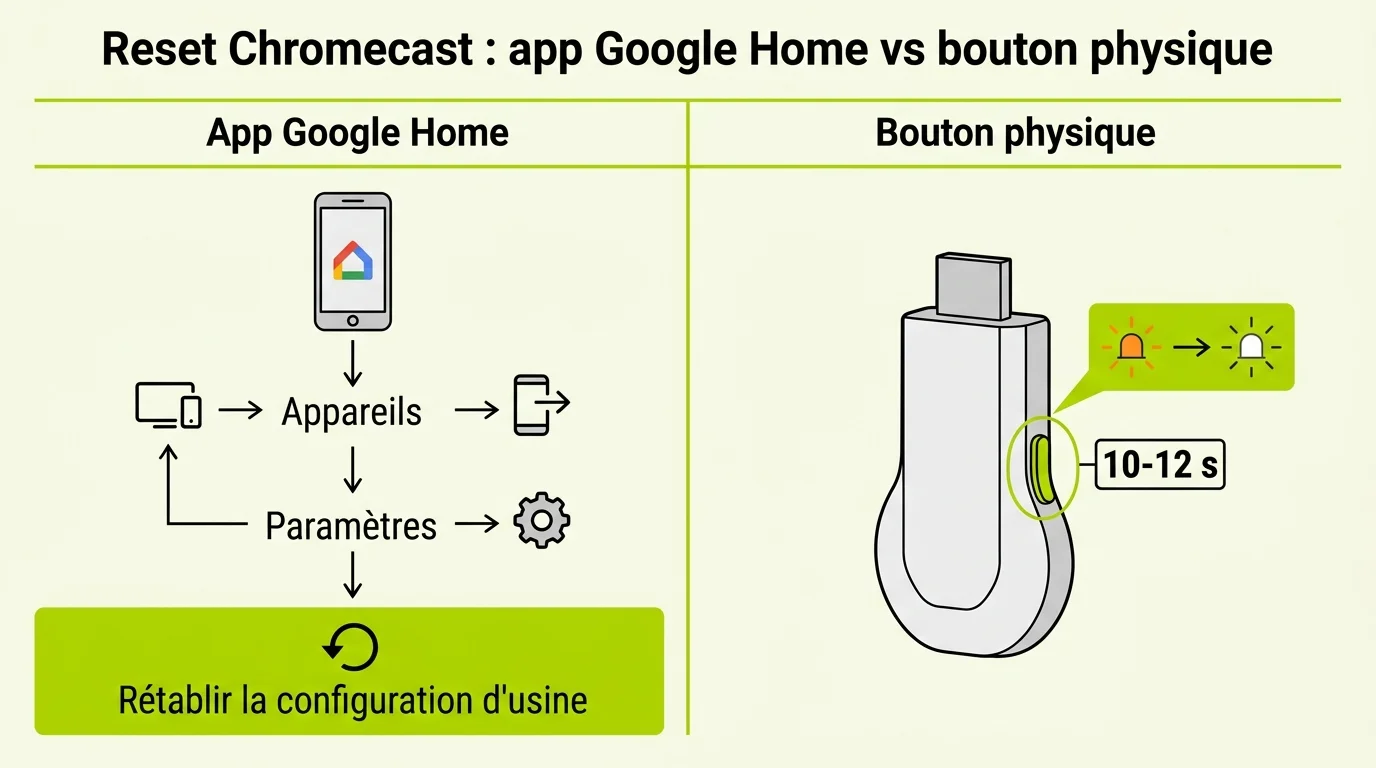
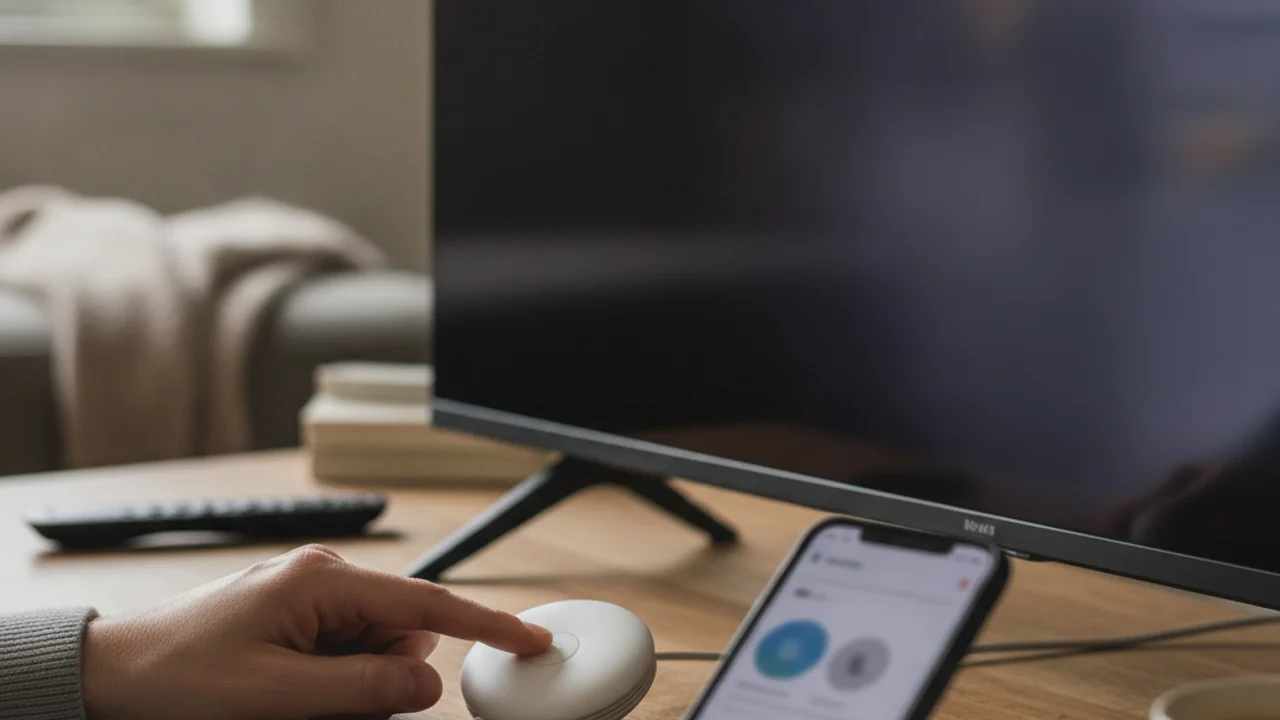
La réinitialisation matérielle ne dépend d’aucun téléphone ni d’aucune connexion : elle fonctionne même quand l’appareil ne répond plus. Le Chromecast doit simplement être branché sur le téléviseur et alimenté.
- Repérez le bouton physique sur le côté ou l’arrière du Chromecast.
- Maintenez-le enfoncé. Le voyant LED se met à clignoter en orange (jaune sur les modèles récents).
- Continuez d’appuyer jusqu’à ce que la LED passe au blanc fixe, au bout de 10 à 12 secondes environ.
- Relâchez : l’appareil se réinitialise et redémarre seul.
Sur les toutes premières générations à clé, l’appui peut durer jusqu’à 25 secondes et la LED clignoter en rouge avant de virer au blanc. Le principe reste identique : on relâche uniquement quand le voyant devient blanc.
Chromecast avec Google TV et Google TV Streamer : le reset par les paramètres
Le Chromecast avec Google TV et le Google TV Streamer (le modèle de 2024 qui a remplacé la gamme Chromecast) tournent sous une interface complète, avec télécommande. Ici, le plus simple passe par le menu à l’écran :
- Sur l’écran d’accueil, sélectionnez votre profil en haut à droite, puis Tous les paramètres.
- Allez dans Système, puis À propos.
- Choisissez Rétablir la configuration d’usine et confirmez.
Le bouton physique reste disponible en secours : sur le Google TV Streamer, un appui de 10 à 12 secondes fait clignoter la LED en jaune avant le blanc fixe, exactement comme sur les anciens modèles. Notez que la télécommande vocale possède, elle, sa propre procédure de reset via ses boutons.
Quelle méthode selon votre modèle de Chromecast ?
Quelle méthode de reset pour mon Chromecast ?
Sélectionnez votre modèle pour obtenir la marche à suivre adaptée.
Chaque génération a ses spécificités. Ce tableau résume la méthode recommandée et l’emplacement du bouton pour chaque appareil.
| Modèle | Méthode conseillée | Bouton physique |
|---|---|---|
| Chromecast 2e / 3e génération | App Google Home | Sur le disque, à côté du port micro-USB |
| Chromecast Ultra | App Google Home | Sur le boîtier, près du câble |
| Chromecast avec Google TV (HD / 4K) | Menu Paramètres à l’écran | Sous l’appareil, appui 10-12 s |
| Google TV Streamer (2024) | Menu Paramètres à l’écran | À l’arrière, appui 10-12 s |
Le sélecteur ci-dessous vous indique en un clic la marche à suivre adaptée à votre appareil.
Après la réinitialisation : reconfigurer votre appareil
Une fois le reset terminé, le Chromecast redémarre comme neuf et affiche l’écran de configuration. Rouvrez l’application Google Home, laissez-la détecter l’appareil, puis suivez l’assistant pour le reconnecter à votre réseau. C’est le moment idéal pour vérifier ou mettre à jour le mot de passe Wi-Fi de votre box si vous avez réinitialisé à cause d’un souci de connexion.
Reste ensuite à relier vos services de streaming et, si besoin, à diffuser l’écran de votre smartphone vers le téléviseur pour tester que tout fonctionne. En quelques minutes, votre Chromecast est de nouveau opérationnel, débarrassé de ses anciens réglages et prêt pour un usage neuf ou une nouvelle installation.