

Maîtriser les raccourcis clavier Excel, c’est garder les mains sur le clavier et gagner plusieurs heures chaque semaine. Cette sélection réunit les 50 raccourcis les plus utiles au quotidien, classés par catégorie : navigation, sélection, saisie, formules et mise en forme. Tapez l’action recherchée dans le moteur de recherche ci-dessus pour retrouver instantanément la combinaison de touches, puis téléchargez la fiche PDF pour la garder sous les yeux.
Tapez une action (par exemple « mettre en gras », « somme », « aller à la ligne ») pour obtenir la combinaison de touches correspondante.
Pourquoi chaque raccourci Excel vous fait gagner du temps
Chaque aller-retour entre la souris et le clavier vous coûte une ou deux secondes. Répété des centaines de fois par jour, ce micro-geste finit par représenter des dizaines d’heures perdues sur une année. Un raccourci Excel bien ancré supprime ce va-et-vient : la commande part directement des doigts, sans quitter la feuille des yeux. Le gain n’est pas seulement une question de vitesse, c’est aussi une question de confort et de concentration.
Inutile pour autant d’apprendre les 200 raccourcis existants d’un coup. La méthode la plus efficace consiste à en adopter cinq par semaine, ceux qui correspondent à vos tâches les plus fréquentes, jusqu’à ce qu’ils deviennent des réflexes. Voici ce qu’une pratique régulière vous apporte :
- un gain de temps mesurable sur les manipulations répétitives (copier, coller, mettre en forme) ;
- moins de fatigue liée aux allers-retours souris-clavier ;
- une saisie de données et de formules nettement plus fluide ;
- une meilleure image professionnelle face à un client ou un collègue.
Ces raccourcis fonctionnent dans Excel comme dans la plupart des tableurs. Si vous n’avez pas encore le logiciel, sachez qu’il est possible d’utiliser Microsoft Office gratuitement dans plusieurs situations.
Les raccourcis de navigation dans un classeur
Naviguer à la souris dans un grand tableau est une perte de temps. Les raccourcis de déplacement vous propulsent d’un bout à l’autre de vos données en une fraction de seconde. Le plus utile de tous reste Ctrl + flèche, qui saute directement à la dernière cellule remplie dans la direction choisie.
- Ctrl + flèche : atteindre la dernière cellule remplie d’une colonne ou d’une ligne ;
- Ctrl + Début : revenir instantanément à la cellule A1 ;
- Ctrl + Fin : sauter à la dernière cellule utilisée de la feuille ;
- Ctrl + Page suivante : passer à la feuille suivante du classeur ;
- F5 : atteindre une cellule ou une plage précise par son adresse.
Les raccourcis de sélection de cellules
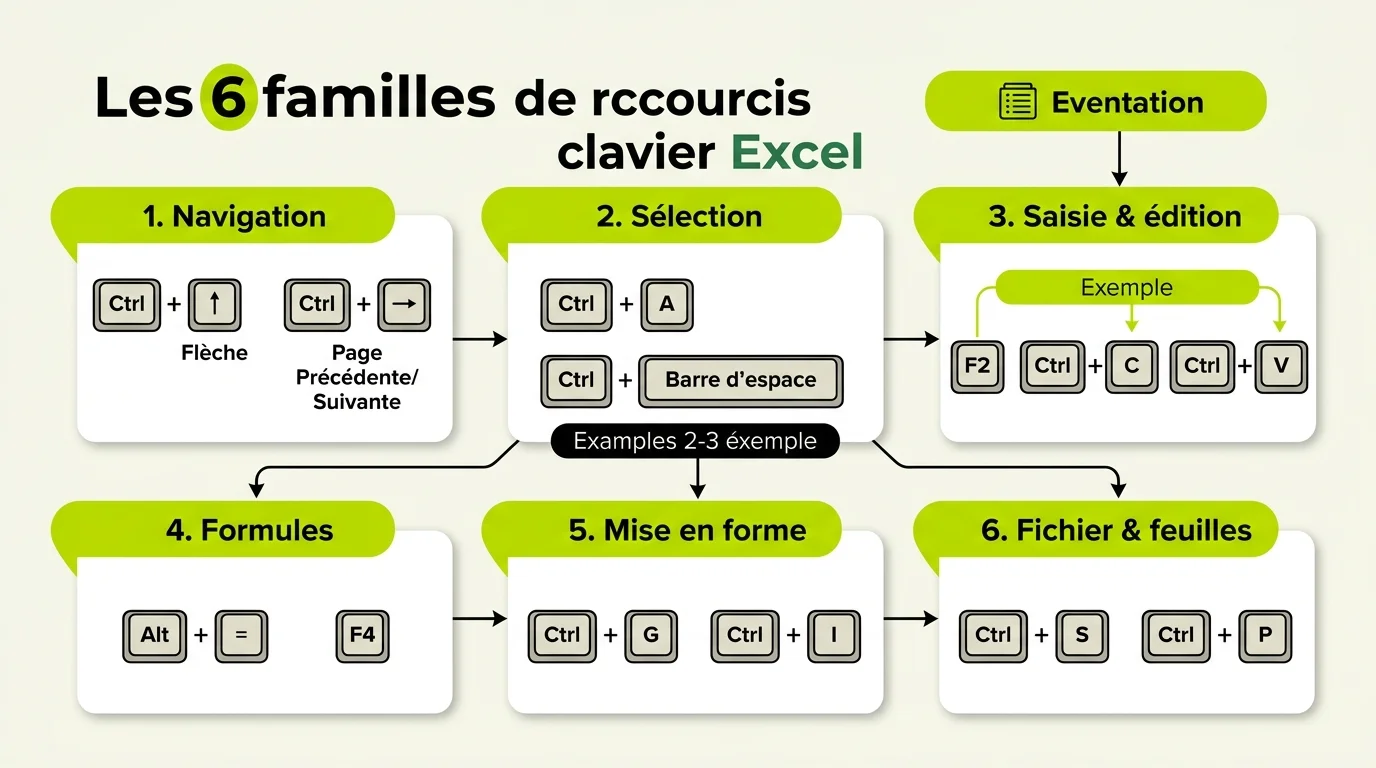
Sélectionner proprement une plage est la base de presque toutes les actions Excel. La combinaison Ctrl + Maj + flèche étend la sélection jusqu’à la dernière cellule non vide, ce qui évite de faire glisser la souris sur des milliers de lignes. Ces raccourcis reposent en grande partie sur la touche Maj (Shift), qui sert de modificateur pour étendre une plage.
- Ctrl + Maj + flèche : étendre la sélection jusqu’à la dernière cellule non vide ;
- Ctrl + A : sélectionner toute la plage de données active ;
- Maj + Espace : sélectionner la ligne entière ;
- Ctrl + Espace : sélectionner la colonne entière ;
- Ctrl + Maj + Fin : sélectionner jusqu’à la dernière cellule utilisée.
Les raccourcis de saisie, d’édition et de formules
C’est la catégorie qui fait la vraie différence sur la productivité. Entre la modification d’une cellule avec F2, le remplissage automatique et la gestion des références, ces raccourcis transforment votre façon de construire un tableau. Deux incontournables : Alt + = insère une somme automatique, et F4 bascule entre références absolue et relative pendant l’écriture d’une formule.
- F2 : modifier directement la cellule active ;
- Ctrl + Entrée : valider tout en restant sur la cellule ;
- Alt + Entrée : passer à la ligne à l’intérieur d’une cellule ;
- Ctrl + D : recopier la cellule du dessus ;
- Alt + = : insérer la somme automatique d’une plage ;
- F4 : basculer entre références absolue et relative.
Les raccourcis de mise en forme
Une mise en forme rapide rend vos tableaux lisibles sans quitter le clavier. Le raccourci le plus polyvalent est Ctrl + 1, qui ouvre la boîte « Format de cellule » donnant accès à tous les paramètres : nombre, alignement, police, bordures et remplissage. Pour le reste, quelques combinaisons suffisent au quotidien.
- Ctrl + G : mettre en gras ;
- Ctrl + I : mettre en italique ;
- Ctrl + 1 : ouvrir la boîte Format de cellule ;
- Ctrl + Maj + 5 : appliquer le format pourcentage ;
- Ctrl + Maj + & : ajouter des bordures à la sélection.
Le tableau récapitulatif des 50 raccourcis Excel
Voici la liste complète des 50 raccourcis, regroupés par catégorie. Les combinaisons indiquées correspondent à Excel sous Windows. Sur Mac, remplacez le plus souvent la touche Ctrl par Cmd.
| Catégorie | Raccourci | Action |
|---|---|---|
| Navigation | Ctrl + flèche | Aller à la dernière cellule remplie dans la direction |
| Navigation | Ctrl + Début | Revenir à la cellule A1 |
| Navigation | Ctrl + Fin | Aller à la dernière cellule utilisée |
| Navigation | Ctrl + Page suivante | Passer à la feuille suivante |
| Navigation | Ctrl + Page précédente | Passer à la feuille précédente |
| Navigation | F5 | Atteindre une cellule précise |
| Navigation | Ctrl + F | Rechercher une valeur |
| Navigation | Ctrl + H | Rechercher et remplacer |
| Sélection | Ctrl + Maj + flèche | Étendre la sélection jusqu’à la dernière cellule non vide |
| Sélection | Ctrl + A | Sélectionner toute la plage de données |
| Sélection | Maj + Espace | Sélectionner la ligne entière |
| Sélection | Ctrl + Espace | Sélectionner la colonne entière |
| Sélection | Ctrl + Maj + Fin | Sélectionner jusqu’à la dernière cellule utilisée |
| Sélection | Ctrl + Maj + Début | Sélectionner jusqu’à la cellule A1 |
| Sélection | Maj + flèche | Étendre la sélection d’une cellule |
| Sélection | Ctrl + Maj + Espace | Sélectionner toutes les cellules de la feuille |
| Saisie & édition | F2 | Modifier la cellule active |
| Saisie & édition | Alt + Entrée | Aller à la ligne dans une cellule |
| Saisie & édition | Ctrl + Entrée | Valider en restant sur la cellule |
| Saisie & édition | Maj + Entrée | Valider et remonter d’une cellule |
| Saisie & édition | Tab | Valider et se déplacer à droite |
| Saisie & édition | Ctrl + ; | Insérer la date du jour |
| Saisie & édition | Ctrl + D | Recopier la cellule du dessus |
| Saisie & édition | Ctrl + R | Recopier la cellule de gauche |
| Saisie & édition | Ctrl + Z | Annuler la dernière action |
| Saisie & édition | Ctrl + Y | Rétablir l’action annulée |
| Saisie & édition | Ctrl + C | Copier la sélection |
| Saisie & édition | Ctrl + V | Coller |
| Saisie & édition | Ctrl + X | Couper |
| Saisie & édition | Ctrl + Maj + V | Ouvrir le collage spécial |
| Formules | Alt + = | Insérer la somme automatique |
| Formules | F4 | Basculer entre références absolue et relative |
| Formules | Maj + F3 | Ouvrir l’assistant fonction |
| Formules | F9 | Recalculer toutes les feuilles |
| Formules | Ctrl + Maj + Entrée | Valider une formule matricielle |
| Formules | Ctrl + ` | Afficher ou masquer les formules |
| Formules | F3 | Coller un nom défini dans une formule |
| Formules | Ctrl + Maj + U | Développer ou réduire la barre de formule |
| Mise en forme | Ctrl + G | Mettre en gras |
| Mise en forme | Ctrl + I | Mettre en italique |
| Mise en forme | Ctrl + U | Souligner |
| Mise en forme | Ctrl + 1 | Ouvrir la boîte Format de cellule |
| Mise en forme | Ctrl + Maj + 1 | Appliquer le format nombre |
| Mise en forme | Ctrl + Maj + 5 | Appliquer le format pourcentage |
| Mise en forme | Ctrl + Maj + 4 | Appliquer le format monétaire |
| Mise en forme | Ctrl + Maj + & | Ajouter des bordures à la sélection |
| Fichier & feuilles | Ctrl + S | Enregistrer le classeur |
| Fichier & feuilles | Ctrl + P | Imprimer ou exporter en PDF |
| Fichier & feuilles | Maj + F11 | Insérer une nouvelle feuille |
| Fichier & feuilles | Ctrl + Maj + L | Activer ou désactiver les filtres |
| Fichier & feuilles | Ctrl + T | Créer un tableau structuré |
Comment télécharger et imprimer votre PDF de raccourcis
La meilleure façon de retenir ces raccourcis reste de les garder à portée de regard, à côté de l’écran, le temps qu’ils deviennent automatiques. Vous pouvez générer votre propre fiche PDF en quelques secondes, directement depuis Excel, sans logiciel supplémentaire.
- copiez le tableau récapitulatif ci-dessus dans une feuille Excel vierge ;
- ajustez les colonnes pour que tout tienne sur une page A4 ;
- appuyez sur Ctrl + P pour ouvrir l’aperçu d’impression ;
- choisissez « Microsoft Print to PDF » comme imprimante, puis enregistrez le fichier.
Vous obtenez ainsi un aide-mémoire personnalisé, imprimable ou consultable sur votre téléphone. Adoptez cinq raccourcis par semaine, cochez-les au fur et à mesure, et vous manipulerez bientôt vos tableaux à la vitesse d’un expert, sans jamais lâcher le clavier.