Un fond d’écran 4K, c’est un fichier de 3840 × 2160 pixels au minimum. Mais télécharger du 4K ne garantit aucune netteté : celle-ci dépend de la définition native de votre dalle, du mode d’ajustement choisi par Windows 11, et d’une recompression JPEG que le système applique en silence à chaque changement d’arrière-plan. Voici de quelle définition vous avez réellement besoin, comment récupérer la qualité d’origine du fichier, et où trouver du vrai 4K gratuitement.
Ce que veut vraiment dire 4K, et pourquoi la diagonale ne décide de rien
La 4K, ou UHD, désigne une définition de 3840 × 2160 pixels, quatre fois le nombre de points d’une dalle Full HD. C’est une quantité de pixels, pas une taille physique : un fichier en 3840 × 2160 reste du 4K sur une tablette comme sur un téléviseur de 75 pouces.
D’où l’erreur la plus répandue, celle qui consiste à raisonner en pouces. On lit partout qu’il faut du 4K à partir de 27 pouces : c’est faux. Seul compte le nombre de pixels que votre dalle affiche réellement. Un 27 pouces vendu en 2560 × 1440 n’affichera jamais mieux, quelle que soit la taille du fichier qu’on lui donne. À l’inverse, un 24 pouces UHD réclame bel et bien 3840 × 2160. Si les appellations commerciales vous perdent, notre mise au point sur ce que recouvre vraiment la résolution 2K remet les chiffres à leur place.
Pour connaître la vôtre : Paramètres > Système > Affichage > Résolution d’affichage. La valeur suivie de la mention recommandé est la définition native de la dalle, et c’est votre cible.
| Définition native | Écrans concernés | Fichier à chercher |
|---|---|---|
| 1920 × 1080 | 22 à 24 pouces d’entrée de gamme, portables courants | 1920 × 1080 (Full HD) |
| 2560 × 1440 | 27 pouces bureautique et gaming | 2560 × 1440 (QHD) |
| 3440 × 1440 | ultra-large 34 pouces, format 21:9 | 3440 × 1440 (UWQHD) |
| 3840 × 2160 | 24 à 32 pouces UHD, portables haut de gamme | 3840 × 2160 (4K) |
| 5120 × 1440 | super ultra-large 49 pouces, format 32:9 | 5120 × 1440 |
Un détail contre-intuitif : la mise à l’échelle de Windows (125 %, 150 %) n’entre pas dans ce calcul. Elle agrandit le texte et les icônes, pas l’arrière-plan, qui reste dessiné à la définition native.
Pourquoi votre fond d’écran Windows 11 4K paraît flou malgré tout
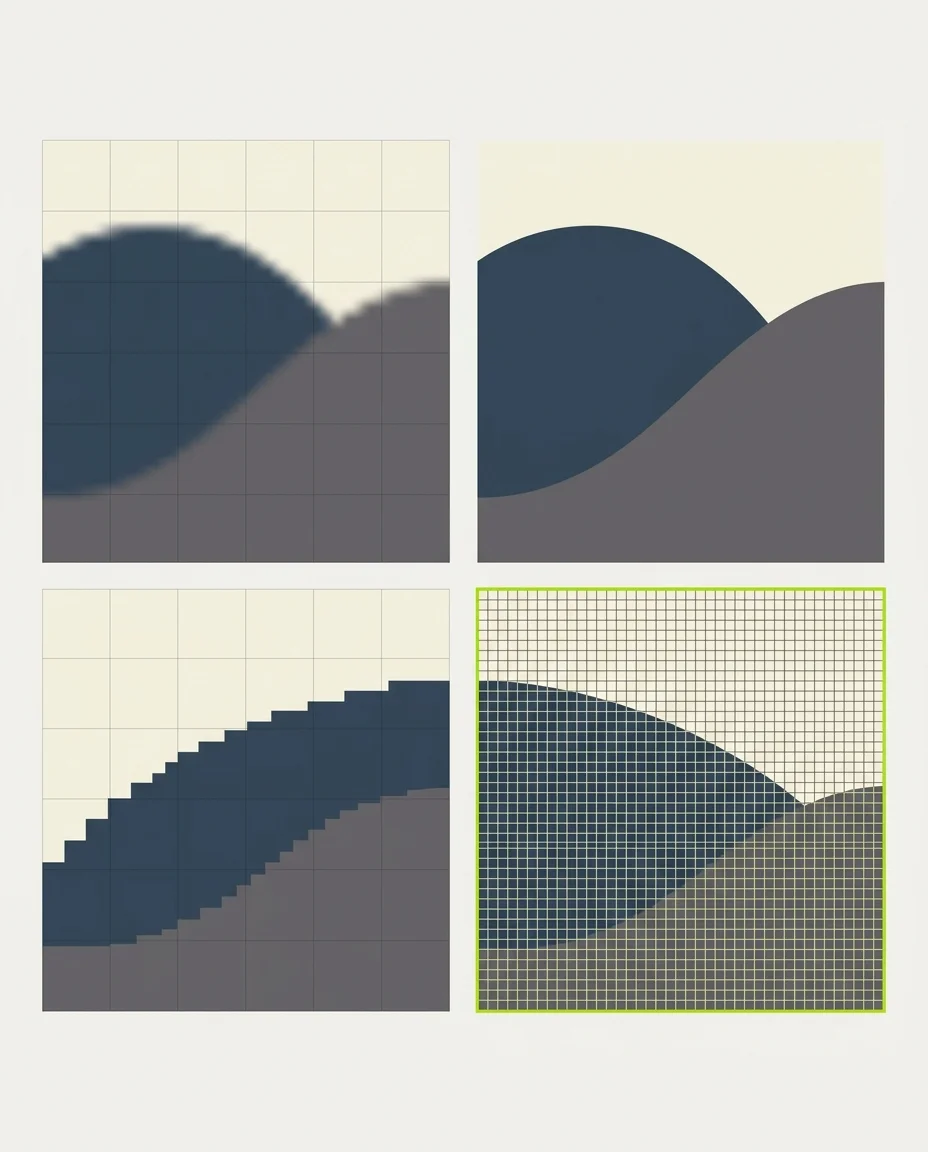
Deux mécanismes distincts produisent le même symptôme, et on les confond en permanence.
Le premier est l’étirement. Quand le fichier compte moins de pixels que la dalle, Windows doit inventer les points manquants : chaque pixel d’origine se retrouve étalé sur plusieurs pixels de l’écran, et les contours deviennent mous. Un 1920 × 1080 sur une dalle 4K est agrandi de 100 % dans chaque direction, ce qui se voit à l’œil nu sur le feuillage et les dégradés de ciel.
Le second est plus vicieux, car il frappe même quand le fichier est parfaitement dimensionné : Windows recompresse votre image avant de l’afficher.
La clé de registre JPEGImportQuality, le correctif que personne ne donne
Le système ne lit pas le fichier que vous lui désignez : il en fabrique une copie JPEG, rangée dans %AppData%MicrosoftWindowsThemes sous le nom TranscodedWallpaper, et c’est elle qui s’affiche. Par défaut, elle est encodée autour de 85 % de qualité. Sur une photo chargée en détails, les aplats de ciel se strient et les zones sombres se marbrent.
Votre bureau affiche rarement le fichier que vous avez téléchargé. Il affiche la copie que Windows en a faite.
Le réglage existe, il n’est simplement pas exposé dans l’interface :
- Ouvrez l’Éditeur du Registre (touche Windows + R, puis
regedit). - Rendez-vous dans
HKEY_CURRENT_USERControl PanelDesktop. - Clic droit dans le volet de droite, Nouveau > Valeur DWORD 32 bits, nommée
JPEGImportQuality. - Double-cliquez dessus, choisissez la base Décimale et saisissez 100.
- Fermez votre session Windows et rouvrez-la, puis redéfinissez le fond d’écran pour que la copie soit régénérée.
La valeur accepte l’intervalle 60 à 100, et 100 supprime de fait la perte, au prix de quelques mégaoctets sur le disque. Partir d’un PNG ne dispense de rien, le transcodage a lieu quand même. Un fond d’écran animé posé par une application tierce y échappe en revanche : il ne passe pas par l’arrière-plan natif.
Ajustement, ultra-large, multi-écran : les trois pièges de l’affichage
Trouver mon fond 4K parfait
Renseignez la définition affichée dans Paramètres > Système > Affichage. C'est elle qui décide, pas la diagonale.
Dans Paramètres > Personnalisation > Arrière-plan, la liste Choisir un ajustement pour votre image de bureau décide de tout le reste :
- Remplir : couvre tout l’écran en gardant les proportions, quitte à rogner les bords. Le bon choix presque toujours.
- Ajuster : l’image entre entièrement, avec des bandes vides si les proportions diffèrent.
- Étirer : l’image est déformée pour épouser les dimensions exactes de la dalle. Les cercles deviennent des ovales. À proscrire.
- Vignette : l’image est répétée en damier.
- Centrer : l’image est posée à sa taille réelle, au milieu du bureau.
- Étendre : une seule image répartie sur l’ensemble des écrans.
Deuxième piège : l’ultra-large n’est pas de la 4K. Un 34 pouces courant affiche 3440 × 1440, en 21:9, quand un fond 4K est en 16:9. Remplir le rognera en haut et en bas, Ajuster l’encadrera de bandes noires. Le nombre de pixels n’est pas en cause, c’est le rapport de forme. Cherchez du 3440 × 1440 ou du 21:9, contrainte que partagent la plupart des écrans incurvés vendus aujourd’hui.
Troisième piège, le multi-écran. Windows 11 accepte une image par moniteur : clic droit sur la miniature, puis Choisir pour le moniteur 1. Avec un 4K et un Full HD côte à côte, c’est la seule voie vers un rendu net partout.
Les 10 sites gratuits qui livrent réellement du 4K
Faites glisser le tableau pour voir toutes les colonnes
| Site | Définition maximale réelle | Filtre de définition | Compte |
|---|---|---|---|
| WallpaperHub | 4K et ultra-large | sélection par appareil et par format | non |
| Wallhaven | jusqu’à 8K selon les envois | minimum « at least » + ratio exact | non, sauf contenus filtrés |
| Backiee | 4K, 5K et 8K | rubriques dédiées par définition | non |
| Unsplash | souvent 6000 px et plus | aucun filtre natif, collections 4K | non |
| Pexels | 4K et au-delà | choix de la taille au téléchargement | non |
| Pixabay | 4K fréquent, variable | choix de la taille au téléchargement | non |
| DeviantArt | variable, dépend de l’auteur | aucun, définition lue sur la fiche | oui pour certains fichiers |
| Reddit (r/wallpapers) | variable, annoncée dans le titre | recherche par mot-clé | utile mais non requis |
| WallpapersCraft | 4K proposé, souvent redimensionné | menu déroulant de définitions | non |
| HDQwalls | 4K annoncé, qualité inégale | menu déroulant de définitions | non |
La colonne « définition maximale » mérite une nuance décisive. Les six premiers hébergent des fichiers réellement produits à cette taille. Les deux derniers déclinent un même visuel dans une longue liste de définitions, agrandissement compris : sur la vignette, rien ne distingue un vrai 3840 × 2160 d’un 1920 × 1080 gonflé.
Une réserve pour finir : Wallhaven, la référence côté filtres, héberge aussi des contenus pour adultes dans les catégories sketchy et nsfw. Coupées pour les visiteurs non connectés, elles se rouvrent avec un simple compte, ce qui en fait un site à surveiller sur un poste partagé.
Trouver plus vite : les filtres et les mots-clés qui marchent
- Tapez la définition, pas le label. « 3840×2160 » ramène des fichiers réellement dimensionnés, là où « 4K » ramène surtout des vignettes étiquetées ainsi.
- Passez par le ratio quand il existe. Sur Wallhaven, un filtre 21:9 ou 32:9 élimine d’un coup tout ce qui serait rogné.
- Visez au-dessus, jamais en dessous. Un 5120 × 2880 réduit vers 3840 × 2160 reste net ; l’inverse ne se rattrape pas.
- Méfiez-vous des fichiers légers. Un 4K photographique pèse 2 à 8 Mo. À 400 Ko, l’image a été agrandie ou lourdement compressée.
- Préférez le PNG pour les visuels graphiques. Aplats et typographies supportent mal le JPEG, même à qualité 100.
Dernier point, l’ordre des opérations : posez d’abord la clé JPEGImportQuality, rouvrez la session, puis seulement appliquez le fond d’écran. Dans l’autre sens, Windows garde la copie dégradée déjà fabriquée et vous conclurez à tort que le réglage ne sert à rien.