
Une signature mail Outlook bien pensée renforce votre crédibilité, harmonise votre image professionnelle et facilite la prise de contact. En quelques minutes, vous pouvez configurer une signature HTML soignée sur Outlook Desktop, Outlook Web ou l’application mobile. Ce guide pas-à-pas vous montre comment faire, accompagné de dix exemples prêts à copier et d’un générateur intégré qui produit le code HTML directement collable dans vos paramètres.
Pourquoi soigner sa signature mail Outlook
Une signature est bien plus qu’une formule de politesse : c’est votre carte de visite numérique, qui figure dans chaque courriel envoyé. Elle véhicule votre identité, votre fonction et l’image de votre entreprise auprès de centaines d’interlocuteurs chaque mois. Une signature de mail incohérente, mal alignée ou illisible sur mobile nuit immédiatement à votre crédibilité.
Trois bénéfices concrets justifient l’effort : crédibilité (une présentation soignée inspire la confiance dès le premier échange), branding (couleurs, logo et typographie reflètent votre marque employeur), et traçabilité (vos coordonnées sont accessibles d’un clic, sans ouvrir un fichier joint). Pour les indépendants et les commerciaux, c’est aussi un mini-canal marketing qui peut renvoyer vers un site, un calendrier de rendez-vous ou un portfolio.
Tutoriel : créer une signature mail Outlook sur PC (version bureau)
Outlook Desktop reste la version la plus utilisée en entreprise. La procédure prend moins de cinq minutes.
Étapes détaillées sur Outlook classique
- Ouvrez Outlook et cliquez sur Fichier en haut à gauche.
- Sélectionnez Options, puis Courrier dans le menu latéral.
- Dans la section « Composition des messages », cliquez sur le bouton Signatures….
- Cliquez sur Nouveau, nommez votre signature (ex : « Signature pro »).
- Collez votre code HTML ou rédigez votre texte dans l’éditeur, puis ajoutez logo et liens.
- Dans la zone de droite, choisissez si elle s’applique aux Nouveaux messages et/ou aux Réponses/transferts.
- Validez avec OK. Votre signature est immédiatement active.
Astuce : pour coller du HTML brut, ouvrez d’abord votre fichier .htm dans un navigateur, sélectionnez tout (Ctrl+A), copiez (Ctrl+C), puis collez (Ctrl+V) dans l’éditeur Outlook. Le rendu visuel sera préservé.
Configurer sa signature dans Outlook Web et Outlook 365
La version web (OWA) est désormais privilégiée par de nombreuses entreprises, notamment pour les utilisateurs de la suite Microsoft 365 en version gratuite. La configuration y est plus visuelle.
- Connectez-vous à outlook.office.com ou à votre boîte Outlook.com.
- Cliquez sur l’icône ⚙️ en haut à droite, puis sur Afficher tous les paramètres Outlook.
- Allez dans Courrier → Composer et répondre.
- Cliquez sur le « + » pour créer une nouvelle signature, donnez-lui un nom.
- Collez votre HTML ou saisissez votre signature de mail directement dans l’éditeur visuel.
- Sélectionnez-la comme signature par défaut pour les nouveaux messages et les réponses.
- Cliquez sur Enregistrer.
Signature sur Outlook mobile (iOS et Android)
Sur mobile, ouvrez l’application Outlook, touchez votre avatar en haut à gauche, puis l’icône ⚙️ en bas. Sélectionnez Signature dans la section Courrier. Effacez le texte par défaut « Envoyé depuis Outlook pour iOS/Android » et saisissez votre version mobile. Important : iOS supporte le HTML basique (images, liens), tandis qu’Android se limite au texte brut. Gardez une version courte (3-4 lignes) pour le mobile : nom, fonction, téléphone, site web.
exemples de signature mail à copier
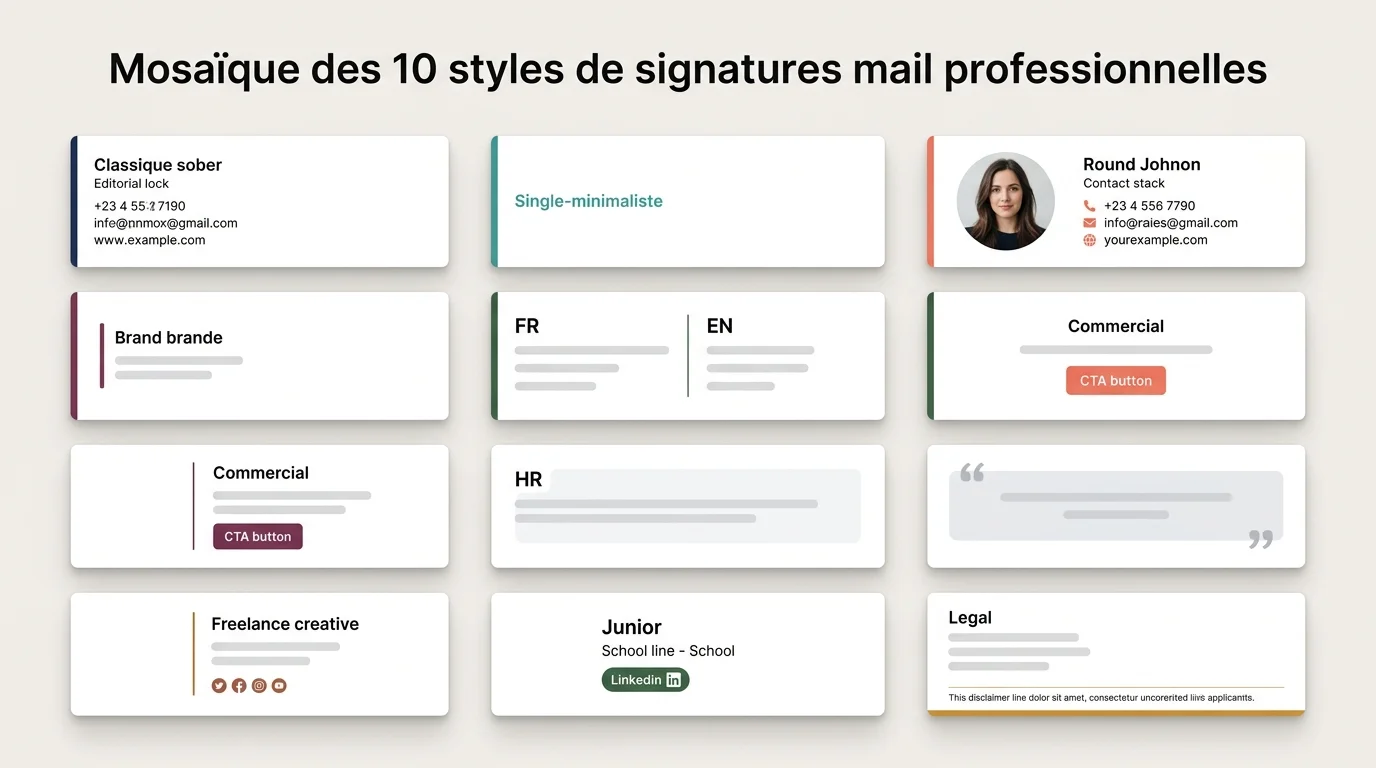
Voici dix modèles couvrant les besoins les plus fréquents. Chaque signature mail exemple est conçu pour rester lisible sur mobile et léger en poids. Inspirez-vous-en, puis personnalisez avec votre identité grâce au générateur de signature interactif disponible plus haut.
Modèles pro à adapter selon votre fonction
- Classique sobre : nom en gras, fonction, entreprise, téléphone, site. Idéal pour cadres et dirigeants.
- Minimaliste : nom + fonction + un seul moyen de contact. Très en vogue dans la tech.
- Avec photo : portrait rond à gauche, coordonnées à droite. Humanise les échanges commerciaux.
- Coloré branded : barre verticale aux couleurs de la marque, logo intégré. Parfait pour le marketing.
- Multilingue : double bloc FR/EN. Indispensable pour les profils internationaux.
- Commercial avec CTA : bouton « Réserver un rendez-vous » renvoyant vers Calendly ou Microsoft Bookings.
- RH : citation d’entreprise + lien carrières. Renforce la marque employeur.
- Freelance créatif : icônes réseaux sociaux + lien portfolio. Mise en avant visuelle.
- Junior / alternance : nom, école, promotion, lien LinkedIn. Discret et professionnel.
- Expert légal : mentions de confidentialité, RGPD, numéro RCS. Obligatoire pour avocats et notaires.
Générateur de signature mail pro
Remplissez les champs, choisissez un template, copiez le code HTML et collez-le dans Outlook.
Aperçu en direct
Code HTML à coller dans Outlook
Bonnes pratiques et erreurs à éviter
Pour une signature efficace : limitez le poids à 25 Ko maximum (idéalement 15 Ko), utilisez des polices web-safe (Arial, Helvetica, Georgia, Verdana), hébergez votre logo sur une URL publique stable, et testez sur mobile avant déploiement. Évitez les images de fond, les GIFs animés et les tableaux imbriqués complexes qui cassent l’affichage. Côté légal, mentionnez raison sociale, RCS et capital social si vous êtes une société. Et tout comme il est utile de savoir annuler l’envoi d’un email envoyé par erreur, vérifiez toujours votre signature avant de cliquer sur « Envoyer » : une coquille reste affichée à chaque destinataire.
Limitez-vous à 4 à 6 lignes utiles, deux couleurs maximum, et ne saturez pas avec dix réseaux sociaux : choisissez les deux ou trois plateformes où vous êtes réellement actif.