Cinq services en ligne convertissent un PDF en JPG sans rien installer : Smallpdf, iLovePDF, PDF2Go, Adobe Acrobat en ligne et Sejda. Aucun n’est réellement sans limite en 2026, contrairement à ce que promettent la plupart des comparatifs : Smallpdf s’arrête à deux tâches par jour, Adobe à un document, Sejda à trois tâches par heure. Seuls iLovePDF et PDF2Go laissent enchaîner les conversions, au prix d’un plafond de taille par fichier. Et dans tous les cas, votre document quitte votre machine.
Pourquoi convertir un PDF en JPG plutôt que l’envoyer tel quel ?
Trois situations reviennent sans arrêt. Le partage d’abord : un JPG s’affiche directement dans une conversation WhatsApp ou dans un mail, là où un PDF force le destinataire à télécharger puis à ouvrir une application. La publication ensuite, car les réseaux sociaux n’acceptent tout simplement pas le PDF. Le poids enfin : un fichier chargé de polices intégrées et de calques vectoriels pèse parfois dix fois plus lourd que la même page aplatie en JPG.
Le raisonnement inverse mérite d’être posé. Convertir détruit le texte sélectionnable, les liens cliquables et la netteté à l’agrandissement. Un contrat ou un CV destiné à être lu et copié doit rester en PDF : la conversion sert à montrer une page, pas à la transmettre pour exploitation. Notre guide des formats de fichiers détaille les compromis entre JPG, PNG et PDF.
Les cinq outils en ligne face à leurs vraies limites
Quel convertisseur pour votre PDF ?
Quatre réponses et vous saurez quel outil utiliser, à quelle résolution régler la conversion, et sur quelle limite vous risquez de buter.
Résolution à régler
Limite bloquante
Les plafonds gratuits ont beaucoup bougé ces deux dernières années, et les comparatifs en tête des résultats recopient des chiffres périmés. Voici ce que les services annoncent réellement aujourd’hui.
Faites glisser le tableau pour voir toutes les colonnes
| Service | Limite bloquante | Taille et pages | Compte requis | Filigrane | Conservation |
|---|---|---|---|---|---|
| Smallpdf | 2 tâches par jour, tous outils confondus | Pas de plafond de pages annoncé | Souvent au téléchargement | Non | 1 heure |
| iLovePDF | Aucun compteur de tâches | Plafond de taille variable selon l’outil | Non | Non | 2 heures |
| PDF2Go | Aucun compteur de tâches | 50 Mo par fichier | Non | Non | Non chiffrée sur la page |
| Adobe Acrobat en ligne | 1 document gratuit, puis 24 h d’attente | 100 Mo | Oui, compte Adobe | Non | Non chiffrée sur la page |
| Sejda | 3 tâches par heure, 30 fichiers par heure | 50 Mo et 200 pages | Non | Non | 2 heures |
Bonne nouvelle sur un point : aucun des cinq n’incruste de filigrane sur les images produites. La contrepartie tarifaire se joue sur le compteur de tâches et sur le traitement par lot, jamais sur la qualité du résultat.
Sans limite : ce que la promesse vaut vraiment en 2026
Autant le dire franchement : « sans limite » est un raccourci commercial, faux pour trois des cinq services. Smallpdf coupe après deux tâches quotidiennes, un compteur partagé entre tous ses outils, si bien qu’une compression suivie d’une conversion épuise la journée. Adobe est plus strict encore avec un seul document par tranche de 24 heures, compte obligatoire en prime. Sejda autorise trois tâches par heure, avec une remise à zéro calée sur l’heure ronde et non sur votre première opération.
iLovePDF et PDF2Go sont les seuls à ne compter aucune tâche : vous pouvez enchaîner dix conversions d’affilée. Leur mur à eux est la taille du fichier, autour de 50 Mo, et le traitement par lot réservé aux abonnés. Ce sont donc eux les vrais illimités du lot.
Un service gratuit sans compteur de tâches n’est pas un service sans contrepartie : la limite s’est simplement déplacée vers la taille du fichier et vers vos données.
La résolution, le réglage qui décide de tout
C’est le paramètre que presque personne n’explique, et pourtant il sépare une image nette d’une bouillie de pixels. Un PDF n’a pas de résolution propre : il décrit des formes vectorielles, et le convertisseur choisit combien de points par pouce il applique en rasterisant la page. Beaucoup d’outils restent par défaut à 72 ppp.
Sur une page A4, la différence est spectaculaire. À 72 ppp, vous obtenez 595 × 842 pixels : correct pour une vignette, illisible dès qu’on imprime ou qu’on zoome. À 150 ppp, la même page monte à 1240 × 1754 pixels, suffisant pour un écran en plein format. À 300 ppp, elle atteint 2480 × 3508 pixels, le standard de l’impression, avec un fichier trois à cinq fois plus lourd.
Trois des cinq services exposent ce réglage : Sejda propose trois paliers (75, 150 et 220 ppp), PDF2Go offre un champ de résolution libre accompagné d’un curseur de qualité JPEG. Les autres décident à votre place. Retenez la règle simple : 150 ppp pour un écran, 300 ppp dès qu’il y a une imprimante au bout de la chaîne.
Confidentialité : votre document part sur un serveur tiers
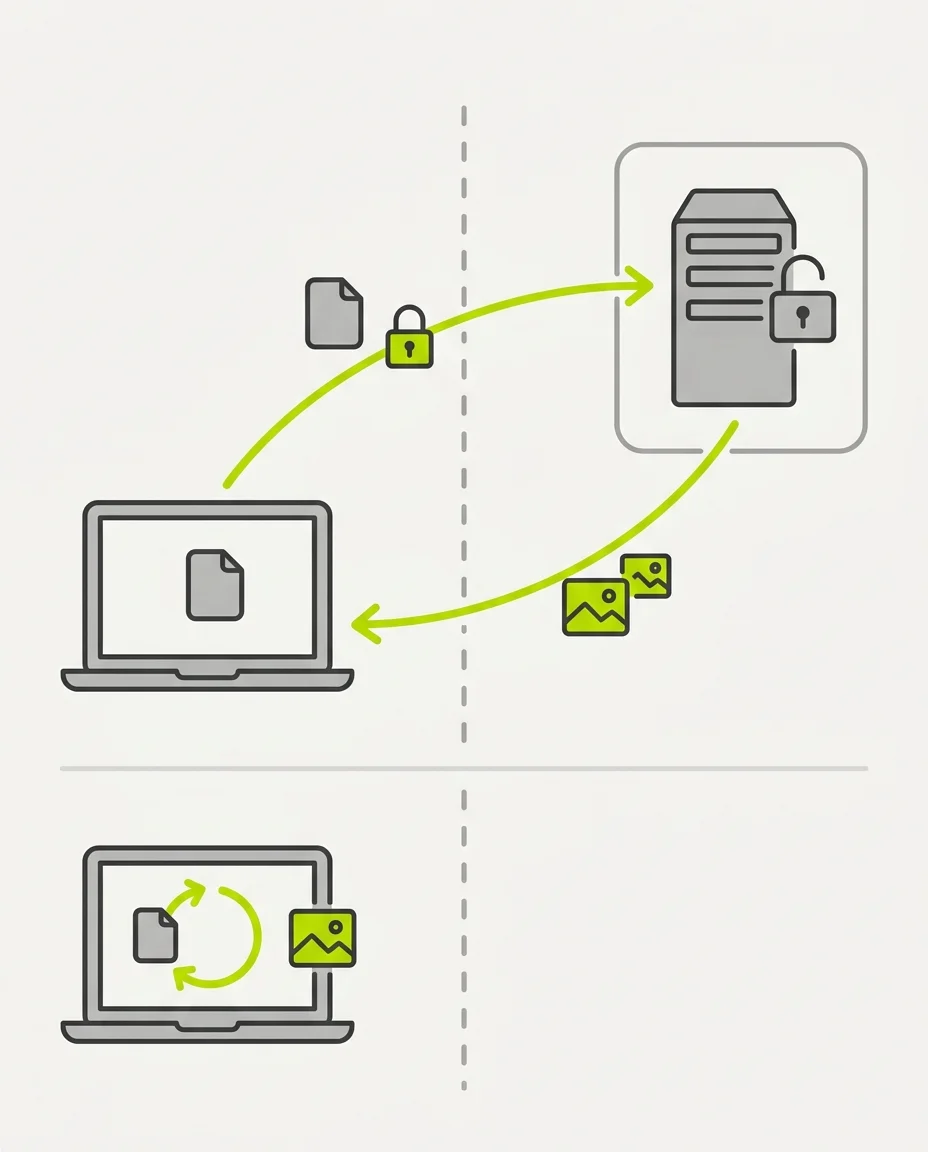
Convertir en ligne, c’est téléverser. Votre PDF quitte votre machine, transite chiffré en HTTPS, se fait rasteriser sur un serveur que vous ne contrôlez pas, puis les images redescendent. Le chiffrement du transport protège contre l’interception en route, pas contre le serveur lui-même.
Les durées annoncées sont courtes : une heure chez Smallpdf, deux heures chez iLovePDF et chez Sejda, rien de précis chez PDF2Go ni chez Adobe. Ces délais existent pour vous laisser télécharger le résultat, et ils reposent entièrement sur la parole de l’éditeur.
Existe-t-il un convertisseur qui travaillerait entièrement dans votre navigateur, sans aucun envoi ? Quelques services confidentiels le revendiquent via WebAssembly, mais aucun des cinq grands ne le fait, et la promesse reste invérifiable depuis la page. Le seul test fiable tient en trois secondes : chargez l’outil, coupez le Wi-Fi, lancez la conversion. Si elle aboutit hors ligne, le traitement est bien local. Sinon, votre fiche de paie ou votre pièce d’identité vient de faire un aller-retour sur un serveur inconnu.
Les méthodes hors ligne, sur Windows et sur Mac
Pour un document sensible, ou simplement pour ne dépendre d’aucun quota, tout se fait sur votre machine. Sous Windows, IrfanView reste la référence gratuite, à condition d’installer aussi le paquet PlugIns et Ghostscript, qui assure le rendu des PDF.
- Installez IrfanView, ses PlugIns, puis Ghostscript.
- Ouvrez Options > Propriétés/Paramètres > Plugins et portez la résolution PostScript de 96 à 300 ppp.
- Ouvrez le PDF, puis Fichier > Enregistrer sous en choisissant le format JPG.
- Pour un lot de documents, passez par Fichier > Conversion/Renommage par lot, en gardant à l’esprit qu’il ne traitera que la première page de chaque PDF.
Sur Mac, Aperçu suffit pour une page : Fichier > Exporter, format JPEG, curseur de qualité. Le piège, c’est que l’export se fait à la taille native du PDF, soit environ 72 ppp, ce qui explique bien des déceptions à l’impression. Pour convertir toutes les pages et fixer la résolution, montez plutôt un flux Automator avec l’action Rendre les pages PDF sous forme d’images, qui expose format, résolution et compression.
GIMP, disponible sur les deux systèmes, ouvre une troisième voie : à l’ouverture d’un PDF, une fenêtre d’importation propose de choisir les pages et la résolution avant le rendu, puis Fichier > Exporter sous produit le JPG. Pour un besoin ponctuel sur une seule page, inutile de sortir l’artillerie : une capture d’écran sur Windows avec Windows + Maj + S suffit. Et si votre besoin réel était de lire le document dans une autre langue, mieux vaut traduire le document PDF directement.