
Un fichier important disparu après un clic de trop ? Pas de panique : dans la grande majorité des cas, le document n’est pas vraiment perdu, simplement déréférencé par Windows. Selon la situation, plusieurs solutions gratuites existent, de la corbeille classique aux logiciels spécialisés comme Recuva ou PhotoRec. La règle d’or : agir vite et arrêter d’utiliser le disque concerné pour augmenter vos chances de réussite.
Comment récupérer un fichier supprimé : par où commencer ?
Avant de télécharger un quelconque logiciel, posez-vous trois questions : le fichier a-t-il été envoyé à la corbeille ou supprimé définitivement (Maj+Suppr) ? Le disque concerné est-il un SSD ou un HDD ? Et avez-vous activé une sauvegarde Windows comme l’Historique des fichiers ? Ces trois informations conditionnent la méthode à privilégier. L’outil interactif ci-dessous vous oriente vers la solution la plus adaptée en moins d’une minute. Notez aussi qu’avant toute manipulation lourde, il est utile de comprendre comment Windows organise ses dossiers et fichiers pour retrouver le bon emplacement d’origine.
méthodes gratuites pour récupérer un fichier supprimé
Vérifier la corbeille (recuperer fichier supprime en 2 clics)
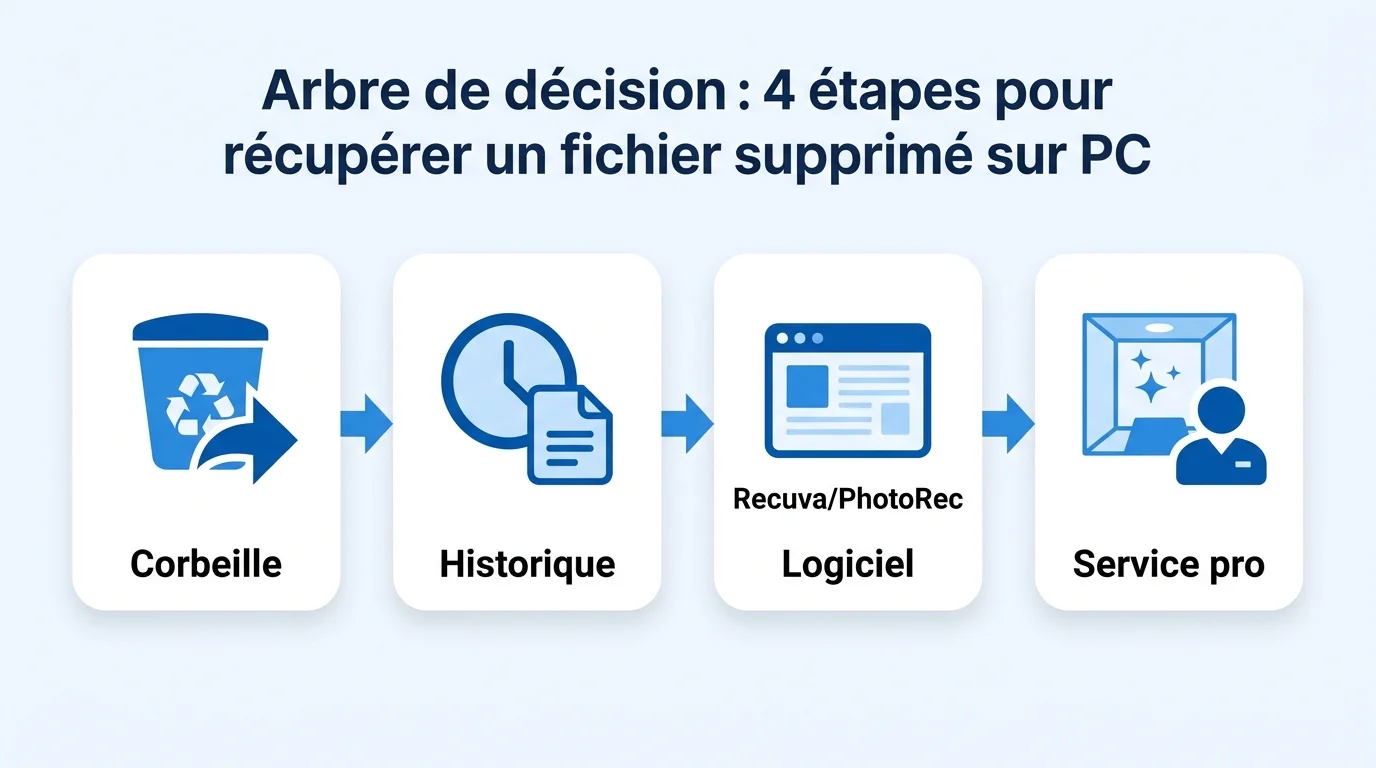
C’est l’évidence, mais c’est aussi la méthode la plus efficace. Ouvrez la corbeille depuis le bureau, repérez le fichier, faites un clic droit puis « Restaurer ». Le document revient automatiquement à son emplacement d’origine. Cette méthode ne fonctionne pas si la corbeille a été vidée ou si la suppression a été faite avec la combinaison Maj+Suppr.
Annuler avec Ctrl+Z immédiatement
Si vous venez tout juste de supprimer un fichier dans l’Explorateur, le raccourci Ctrl+Z annule la dernière action. Réflexe simple mais souvent oublié dans la panique. Fonctionne aussi pour annuler un déplacement involontaire.
Restaurer via l’Historique des fichiers Windows
Si vous aviez activé cette fonctionnalité, rendez-vous dans Panneau de configuration > Système et sécurité > Historique des fichiers, puis cliquez sur « Restaurer des fichiers personnels ». Naviguez avec les flèches pour choisir la version souhaitée puis cliquez sur le bouton vert de restauration. Disponible depuis Windows 8.
Utiliser les versions précédentes d’un dossier
Faites un clic droit sur le dossier qui contenait le fichier, puis « Propriétés » > onglet « Versions précédentes ». Windows liste les copies issues des points de restauration et de l’Historique des fichiers. Double-cliquez sur la version qui précède la suppression et récupérez votre document.
Installer Recuva pour les suppressions définitives
Édité par Piriform, l’éditeur de CCleaner, Recuva propose une interface très simple avec un assistant pas-à-pas. Lancez une analyse rapide ou approfondie sur le disque concerné, cochez les fichiers à récupérer, puis sauvegardez-les sur un autre support. C’est l’outil idéal pour recuperer des fichiers supprimes définitivement sur un HDD.
PhotoRec et TestDisk : récupérer des fichiers supprimés après formatage
Cette suite open source est plus austère (interface en mode texte) mais redoutablement efficace. PhotoRec récupère les fichiers par signature, même quand le système de fichiers est endommagé. TestDisk reconstruit les partitions perdues. Combinés, ils sauvent des situations désespérées, y compris après un formatage rapide.
Faire appel à un service de récupération professionnel
Si le disque est physiquement endommagé (bruit anormal, panne mécanique, secteurs défectueux massifs), aucun logiciel grand public ne suffira. Les laboratoires spécialisés disposent de salles blanches pour démonter les plateaux. Comptez 300 à 1 500 euros selon la complexité, mais c’est souvent la seule option fiable pour des données critiques.
Fichier supprimé : récupérer selon le type de disque (SSD ou HDD)
La nature du disque change radicalement vos chances. Sur un HDD classique, les données restent physiquement présentes sur les plateaux tant qu’elles n’ont pas été écrasées : un logiciel comme Recuva peut donc les retrouver des semaines après la suppression. Sur un SSD moderne, en revanche, la commande TRIM efface activement les cellules libérées dès la suppression, parfois en quelques secondes. Résultat : sur SSD, seules les méthodes Windows natives (corbeille, historique, versions précédentes) ont une vraie chance d’aboutir. Au-delà, seul un laboratoire spécialisé peut tenter quelque chose.
Comment recuperer mon fichier ?
Repondez aux questions, on vous oriente vers la bonne methode.
Comparatif des 5 logiciels gratuits
| Logiciel | Interface | Partition formatee | Limite gratuite | Complexite |
|---|---|---|---|---|
| Recuva | Graphique, assistant | Partielle | Illimitee | Tres facile |
| PhotoRec | Mode texte | Oui | Illimitee | Avancee |
| TestDisk | Mode texte | Oui (reconstruction) | Illimitee | Experte |
| Disk Drill Free | Graphique moderne | Oui | 500 Mo (Windows) | Facile |
| EaseUS Free | Graphique soignee | Oui | 2 Go (avec partage) | Facile |
Précautions à prendre pour maximiser vos chances
Dès qu’un fichier important disparaît, arrêtez immédiatement d’écrire sur le disque concerné : pas de téléchargement, pas d’installation, pas de mise à jour. Chaque nouveau fichier écrit risque d’écraser définitivement les données à récupérer. Téléchargez les logiciels de récupération sur un autre support (clé USB, second disque) et restaurez toujours les fichiers vers une autre destination que le disque source. Enfin, activez dès maintenant l’Historique des fichiers ou une sauvegarde cloud : c’est gratuit, automatique, et bien plus fiable que toute récupération a posteriori.