
Modifier les serveurs DNS sur Windows 11 prend moins de deux minutes et peut accélérer votre navigation, renforcer votre vie privée et contourner certains blocages. Ouvrez Paramètres, allez dans Réseau et Internet, sélectionnez votre carte Wi-Fi ou Ethernet, cliquez sur Modifier à côté de « Attribution de serveur DNS » et passez en Manuel pour saisir les adresses Cloudflare (1.1.1.1), Google (8.8.8.8) ou Quad9 (9.9.9.9). Ce guide détaille la procédure, les meilleurs DNS gratuits 2026 et la marche à suivre sur Freebox.
Pourquoi changer ses DNS sous Windows 11
Par défaut, votre ordinateur utilise les DNS de votre fournisseur d’accès (Free, Orange, SFR, Bouygues). Ces résolveurs sont souvent plus lents que les alternatives publiques et conservent un historique de vos requêtes. Changer vos DNS apporte quatre bénéfices concrets : vitesse (Cloudflare répond en moyenne en moins de 15 ms selon DNSPerf), vie privée (Cloudflare et Quad9 ne loguent pas votre activité au-delà de 24 h), contournement de certains blocages DNS mis en place au niveau du FAI, et sécurité via le filtrage automatique des domaines malveillants chez Quad9 et AdGuard.
Si vous rencontrez régulièrement des sites injoignables ou des erreurs d’accès à certaines plateformes, un changement de DNS résout souvent le problème en quelques secondes.
Tutoriel : changer DNS Windows 11 via les Paramètres
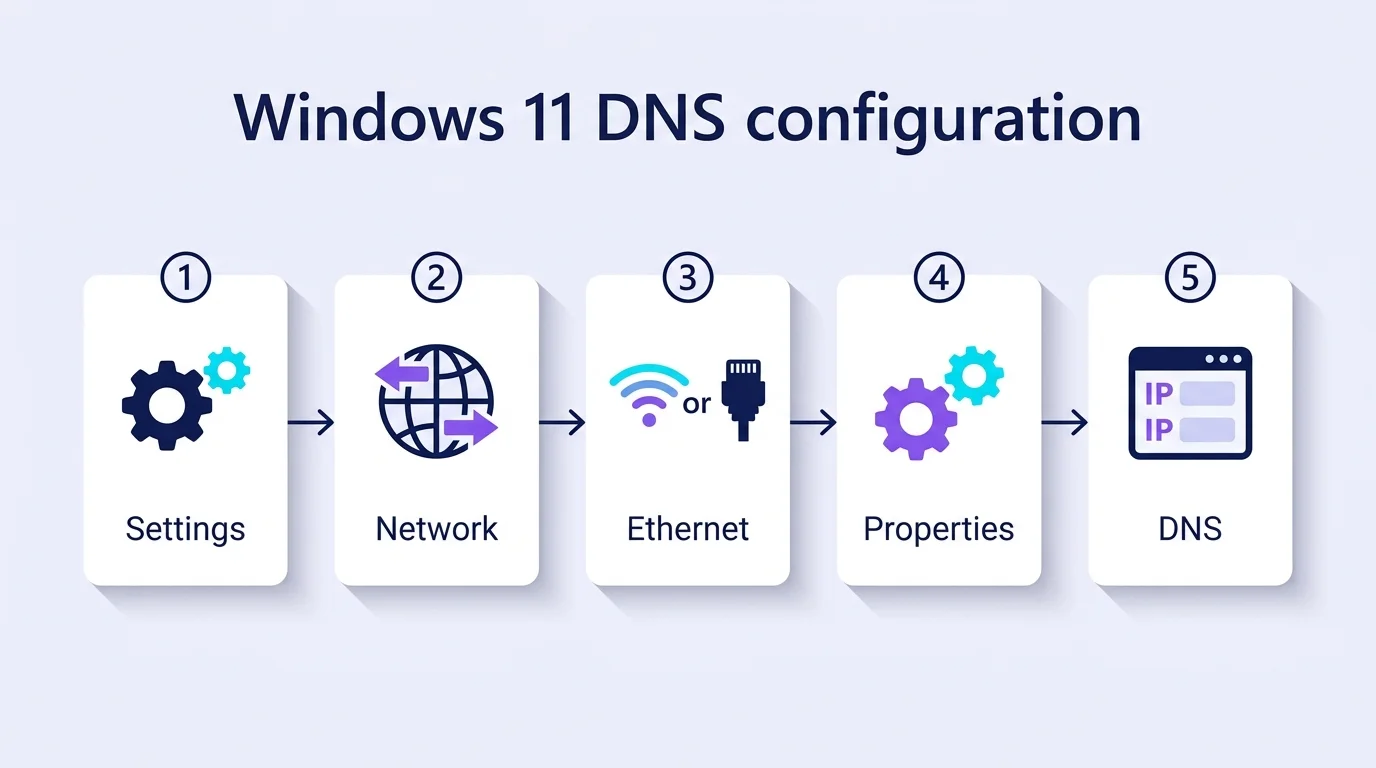
La méthode officielle Microsoft passe par l’application Paramètres et fonctionne sur toute version récente de Windows 11.
Étapes pas à pas (changing dns windows 11)
- Appuyez sur Windows + I pour ouvrir les Paramètres.
- Cliquez sur Réseau et Internet dans le menu de gauche.
- Sélectionnez Wi-Fi ou Ethernet selon votre connexion.
- Cliquez sur votre connexion active, puis sur Propriétés du matériel.
- À côté de « Attribution de serveur DNS », cliquez sur Modifier.
- Choisissez Manuel dans le menu déroulant, activez IPv4.
- Saisissez vos DNS principal et secondaire (voir tableau ci-dessous), idéalement activez aussi Chiffrement DNS préféré : Chiffré uniquement (DNS sur HTTPS).
- Cliquez sur Enregistrer.
Valeurs IPv4 et IPv6 à saisir
- Cloudflare : 1.1.1.1 / 1.0.0.1 — IPv6 : 2606:4700:4700::1111
- Google : 8.8.8.8 / 8.8.4.4 — IPv6 : 2001:4860:4860::8888
- Quad9 : 9.9.9.9 / 149.112.112.112 — IPv6 : 2620:fe::fe
- AdGuard : 94.140.14.14 / 94.140.15.15 — IPv6 : 2a10:50c0::ad1:ff
Changer DNS Freebox : configurer le résolveur au niveau du routeur
Modifier les DNS directement sur la Freebox applique le changement à tous les appareils du foyer (PC, smartphones, smart TV, consoles) en une seule manipulation. C’est l’option la plus pratique en famille.
- Dans votre navigateur, tapez mafreebox.freebox.fr et connectez-vous avec votre mot de passe Freebox.
- Ouvrez les Paramètres de la Freebox, puis passez en Mode avancé.
- Cliquez sur l’icône DHCP.
- Dans la section « DNS », remplacez les valeurs par défaut de Free (212.27.40.240 et 212.27.40.241) par les DNS de votre choix.
- Conservez les anciennes adresses Free en DNS 4 et 5 comme secours.
- Cliquez sur OK puis redémarrez votre Freebox pour appliquer.
Astuce : après redémarrage, relancez aussi vos appareils ou attendez le renouvellement du bail DHCP pour qu’ils récupèrent les nouveaux DNS.
Top 4 des meilleurs DNS gratuits en 2026
Le marché des résolveurs publics s’est stabilisé autour de quatre acteurs sérieux. Voici un comparatif synthétique basé sur les mesures DNSPerf et les audits indépendants.
Cloudflare 1.1.1.1 — le plus rapide
Latence moyenne mondiale autour de 13 ms grâce au réseau Anycast présent dans plus de 320 villes. Audit KPMG sur la politique zero-log. Idéal pour la navigation quotidienne et le gaming.
Google 8.8.8.8 — le plus fiable
Disponibilité quasi parfaite, excellente prise en charge ECS et caching agressif. Latence légèrement supérieure (autour de 20 ms en Europe). Aucun filtrage — Google logue les requêtes anonymisées.
Quad9 9.9.9.9 — le plus sûr
Fondation suisse à but non lucratif, bloque automatiquement les domaines malveillants connus (phishing, malware). Politique zero-log stricte. Légèrement plus lent que Cloudflare mais excellent en Europe.
AdGuard 94.140.14.14 — le plus filtré
Bloque publicités et trackers au niveau DNS pour tous vos appareils. Existe aussi en version « Famille » (94.140.14.15) qui bloque le contenu pour adultes.
Quel DNS pour votre usage ?
Sélectionnez votre priorité, nous recommandons le résolveur le plus adapté.
Comparatif des 4 DNS gratuits (données DNSPerf 2026)
| Résolveur | IPv4 primaire | Latence moy. | Vie privée | Filtre malware | Bloque pubs |
|---|
Latences moyennes mesurées par DNSPerf sur l'Europe en 2026. Cliquez sur une ligne pour copier l'IPv4.
Vérifier que le changement de DNS est bien appliqué
Pour confirmer que Windows 11 utilise bien le nouveau résolveur, ouvrez l’invite de commandes (touche Windows, tapez cmd) et exécutez ipconfig /all. Cherchez la ligne « Serveurs DNS » dans la section de votre adaptateur actif : elle doit afficher l’adresse que vous avez saisie.
Vous pouvez aussi vous rendre sur 1.1.1.1/help (pour Cloudflare) ou dnsleaktest.com pour un diagnostic complet. En cas de problème, videz le cache DNS avec ipconfig /flushdns. Pour aller plus loin sur l’optimisation de votre poste, consultez aussi notre dossier sur les performances Windows 11 face à Windows 10.