
AOMEI Partition Assistant est le gestionnaire de partitions de l’éditeur AOMEI, connu aussi pour son logiciel de sauvegarde Backupper. Il sert à agrandir, réduire, déplacer, fusionner ou cloner les partitions d’un disque sous Windows. Il existe en édition Standard gratuite et en éditions payantes, dont la Professional. Reste à savoir ce que la version gratuite sait faire, et quand la Professional devient utile. Voici notre avis, comparatif officiel des éditions et prix de la boutique française à l’appui.
Commencez par l’édition Standard gratuite, passez à la Professional si vous en avez besoin
Voir AOMEI Partition AssistantÉdition Standard gratuite · garantie de remboursement de 90 jours sur les éditions payantes
| Éditeur | AOMEI |
|---|---|
| Version actuelle | 10.12 |
| Systèmes | Windows 11, 10, 8.1, 8 et 7 (version ARM64 disponible) ; Windows Server à partir de l’édition Server |
| Éditions | Standard (gratuite), Professional, Server, Unlimited, Technician |
| Prix de la Professional | 44,99 € par an, 59,99 € à vie pour 2 PC, 89,99 € à vie pour 5 PC (hors TVA) |
| Version gratuite | Oui, l’édition Standard, réservée à un usage personnel |
| Garantie | Remboursement sous 90 jours selon la boutique officielle |
| Note des utilisateurs | 4,0 sur 5 sur Capterra (8 avis) |
AOMEI Partition Assistant, c’est quoi ?

Un disque est découpé en partitions : le lecteur C: qui contient Windows, parfois un lecteur D: pour les données. Modifier ce découpage devient nécessaire quand C: est plein alors que D: est presque vide, ou quand vous installez un disque plus grand.
AOMEI Partition Assistant regroupe ces opérations dans une interface graphique. Les modifications ne sont pas appliquées tout de suite : elles s’empilent dans une liste d’attente et ne s’exécutent qu’au moment où vous cliquez sur « Appliquer ». Le logiciel gère les disques MBR et GPT, les disques durs classiques, les SSD, les disques externes et les clés USB.
AOMEI Partition Assistant Standard, la version gratuite
L’édition Standard, parfois appelée AOMEI Partition Assistant Free, est un vrai logiciel gratuit : pas de durée d’essai, pas d’abonnement. L’éditeur la destine à un usage personnel et domestique, et le comparatif officiel précise qu’elle n’autorise pas l’usage commercial. Selon ce comparatif, la version Standard gratuite permet de :
- gérer les partitions : redimensionner, déplacer, fusionner, créer, supprimer et formater ;
- changer la lettre de lecteur ou le nom d’une partition, initialiser et défragmenter un disque ;
- cloner un disque ou une partition de données vers un autre disque ;
- convertir le système de fichiers entre NTFS et FAT32 sans formater ;
- libérer de l’espace : nettoyage des fichiers inutiles, recherche des gros fichiers et des doublons, analyse de l’espace disque ;
- tester le disque : secteurs défectueux, état de santé, vitesse ;
- créer et gérer des disques virtuels, et vérifier la compatibilité du PC avec Windows 11.
Pour l’usage le plus courant, agrandir le lecteur C: en prenant de la place sur D:, l’édition Standard suffit dans la plupart des cas. C’est d’ailleurs là qu’elle dépasse l’outil intégré de Windows, qui ne sait pas déplacer une partition.
Ce que la version Standard ne fait pas
Le comparatif officiel des éditions réserve plusieurs fonctions aux éditions payantes. Avec la Standard, vous ne pouvez pas :
- migrer Windows vers un SSD ni cloner le disque système, ce qui est souvent la raison d’acheter le logiciel ;
- convertir un disque entre MBR et GPT sans perte de données ;
- allouer l’espace libre d’une partition à une autre, ajuster l’espace en un clic, diviser une partition ;
- gérer les disques dynamiques ou convertir une partition principale en logique ;
- récupérer des fichiers ou des partitions supprimés, réparer le démarrage de Windows ;
- créer un support de démarrage, réinitialiser un mot de passe Windows, utiliser le chiffrement BitLocker ;
- déplacer des applications vers un autre lecteur, effacer de façon sécurisée un disque ou un SSD.
AOMEI Partition Assistant Professional, ce qu’elle ajoute
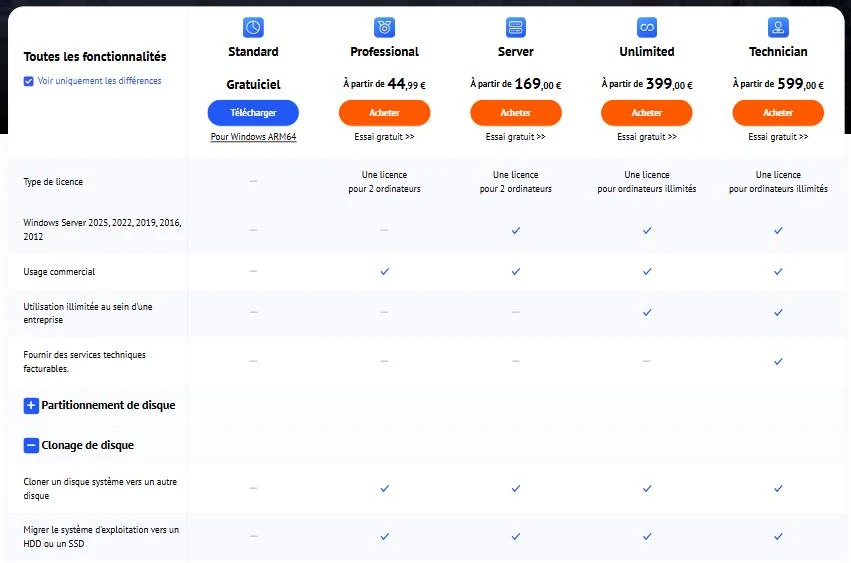
L’édition Professional reprend tout ce que fait la Standard et débloque toutes les fonctions de la liste précédente. Elle autorise aussi l’usage commercial, ce qui la rend utilisable dans une petite entreprise. Elle reste limitée aux versions de Windows pour PC : pour Windows Server, il faut l’édition Server.
La Professional se justifie surtout dans trois cas : passer Windows sur un SSD sans réinstaller, convertir un disque système entre MBR et GPT, ou créer une clé de démarrage pour un PC qui ne démarre plus. Si vous vous contentez de redimensionner des partitions, la version gratuite fait l’affaire.
Bon à savoir : la version d’essai des éditions payantes est une démonstration. Selon le centre de téléchargement officiel, elle permet de découvrir toutes les fonctions et de simuler les opérations, mais pas de les appliquer réellement.
Prix d’AOMEI Partition Assistant
Pour un particulier, le choix se fait entre les trois formules de la Professional. Toutes donnent accès aux mêmes fonctions.
Faites glisser le tableau pour voir toutes les colonnes
| Formule Professional | Prix | Ordinateurs | Durée |
|---|---|---|---|
| Annuelle | 44,99 € | 2 PC | 1 an, renouvelé automatiquement |
| Mises à jour à vie | 59,99 € | 2 PC | paiement unique |
| Famille, mises à jour à vie | 89,99 € | 5 PC | paiement unique |
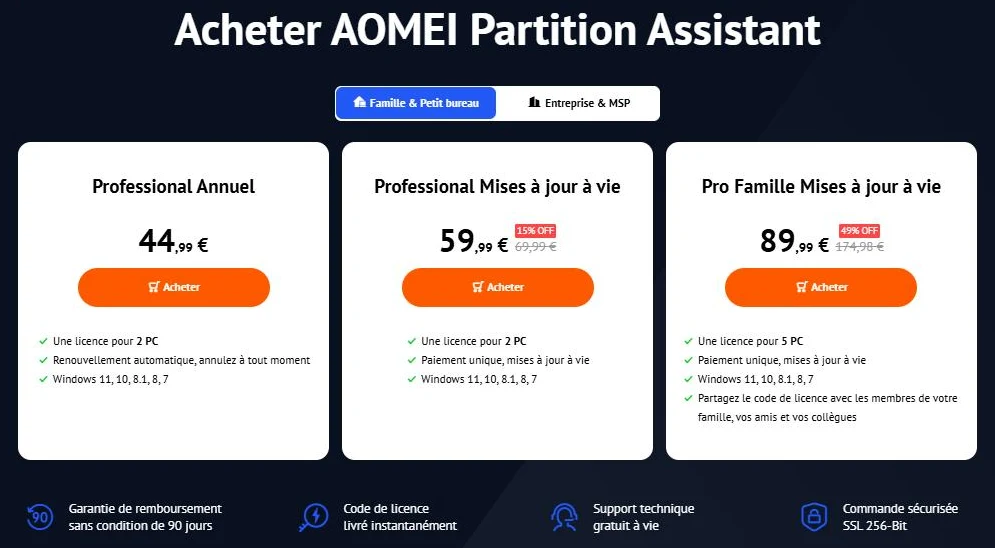
Prix relevés le 1er octobre 2026 sur la boutique officielle française d’AOMEI. Ils s’entendent hors taxes : la boutique précise que la TVA s’ajoute au moment du paiement, une fois votre adresse saisie. Les deux licences à vie étaient alors affichées en promotion, avec des prix barrés de 69,99 € et 174,98 €.
La licence à vie coûte 15 € de plus qu’une seule année d’abonnement : c’est presque toujours le meilleur choix. La formule Famille devient rentable dès que vous avez plus de deux ordinateurs à équiper. La politique de mise à jour officielle précise que la licence à vie donne droit gratuitement aux nouvelles versions majeures, et la licence annuelle aussi longtemps que l’abonnement n’est pas annulé.
Les éditions supérieures visent les entreprises : Server (à partir de 169 €, Windows Server compris, 2 machines), Unlimited (à partir de 399 €, nombre illimité de PC et de serveurs dans une même entreprise) et Technician (à partir de 599 €, pour les techniciens qui facturent leurs interventions à des clients). Unlimited et Technician sont les seules à pouvoir créer une version portable du logiciel.
Comparer les formules et les prix du moment
Voir les prix d’AOMEI Partition AssistantMéfiez-vous des sites qui proposent une « version Professional gratuite » ou une clé de licence : ce sont des copies piratées. Sur un logiciel qui modifie vos disques, une version altérée peut aussi coûter vos données.
Avant toute opération, sauvegardez vos données
Redimensionner ou déplacer une partition réécrit l’emplacement des données sur le disque. Une coupure de courant, un disque fatigué ou une mauvaise sélection peuvent rendre une partition illisible, quel que soit le logiciel utilisé. AOMEI le rappelle lui-même sur son centre de téléchargement : sauvegardez vos données précieuses avant de partitionner le disque. Copiez au minimum vos documents sur un disque externe.
AOMEI Partition Assistant avis : ce qu’en disent les utilisateurs
Sur Capterra, l’édition Professional obtient 4,0 sur 5 pour 8 avis, avec 4,6 pour la simplicité d’utilisation, 4,3 pour les fonctionnalités, 4,0 pour le rapport qualité-prix, mais seulement 2,3 pour le support client. Les utilisateurs saluent une interface claire, accessible à un débutant, et l’un d’eux explique l’avoir acheté pour migrer Windows 11 vers un SSD. Les critiques portent sur le support et sur la gestion des erreurs : deux utilisateurs racontent qu’une opération de formatage ou de conversion de GPT en MBR a échoué sans qu’aucun message d’erreur ne s’affiche.
Le nombre d’avis reste faible. Retenez surtout qu’il vaut mieux vérifier le résultat d’une opération que se fier au seul message de fin.
Points forts et limites
| Points forts | Limites |
|---|---|
| Édition Standard gratuite, sans limite de durée | Migration vers un SSD et conversion MBR/GPT réservées aux éditions payantes |
| Opérations en attente jusqu’au clic sur « Appliquer » | Version d’essai des éditions payantes limitée à une simulation |
| Licence Professional à vie à 59,99 € pour 2 PC | Prix affichés hors taxes |
| Garantie de remboursement de 90 jours | Support client jugé faible par les utilisateurs de Capterra |
Les alternatives à AOMEI Partition Assistant
- La Gestion des disques de Windows : intégrée au système, gratuite, elle crée, supprime, réduit et étend des volumes. Sa limite est documentée par Microsoft : pour étendre un volume, l’espace non alloué doit se trouver juste après lui sur le même disque. Si une autre partition se trouve entre les deux, Microsoft conseille de la supprimer ou d’utiliser un logiciel tiers capable de déplacer les volumes.
- GParted : éditeur de partitions gratuit et libre, sous licence GNU GPL. Il se lance depuis une clé USB ou un CD de démarrage (GParted Live) et gère notamment NTFS, FAT32 et exFAT. Il est complet, mais il faut redémarrer l’ordinateur sur ce support pour l’utiliser.
- MiniTool Partition Wizard et EaseUS Partition Master : deux logiciels concurrents qui couvrent le même usage.
Si votre partition C: a de l’espace libre juste à côté d’elle, la Gestion des disques suffit. Pour déplacer des partitions sans rien installer de payant, l’édition Standard d’AOMEI est plus simple que GParted. La Professional devient intéressante le jour où vous changez de disque système.
Questions fréquentes
AOMEI Partition Assistant est-il gratuit ?
Oui, l’édition Standard est gratuite, sans limite de durée, pour un usage personnel. Les fonctions avancées comme la migration vers un SSD demandent l’édition Professional, à partir de 44,99 € hors taxes.
Quelle différence entre Standard et Professional ?
La Standard gère les partitions et clone les disques de données. La Professional ajoute la migration de Windows vers un SSD, la conversion MBR/GPT, la récupération de données, le support de démarrage et l’usage commercial.
Combien coûte AOMEI Partition Assistant Professional ?
44,99 € par an, 59,99 € à vie pour 2 PC ou 89,99 € à vie pour 5 PC, hors taxes, selon la boutique officielle au 1er octobre 2026.
Fonctionne-t-il sur Mac ?
Non, il est conçu pour Windows 11, 10, 8.1, 8 et 7, et pour Windows Server avec les éditions dédiées.
Peut-on se faire rembourser ?
La boutique officielle annonce une garantie de remboursement de 90 jours sans condition.
Prêt à réorganiser vos disques en toute sécurité ?
Découvrir AOMEI Partition AssistantCertains liens de cette page sont des liens d’affiliation : si vous achetez par leur biais, Valordi peut percevoir une commission, sans surcoût pour vous. Cela ne change pas notre avis.