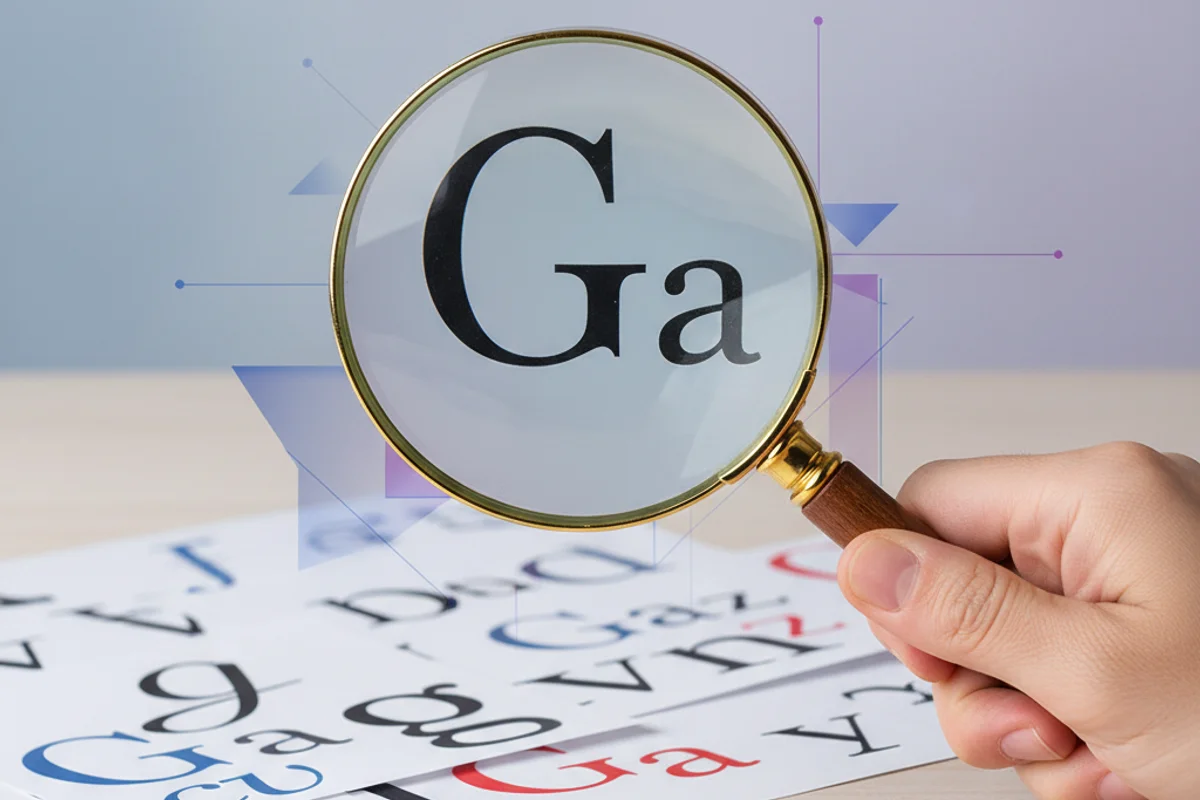
Naviguer sur Internet, consulter un document ou admirer une affiche publicitaire révèle parfois des typographies particulièrement attrayantes. Pourtant, identifier précisément la police d’écriture utilisée relève souvent du défi pour qui ne dispose pas des bons outils.
Heureusement, plusieurs solutions gratuites permettent désormais de résoudre ce mystère typographique en quelques secondes. Ces technologies analysent les caractères affichés sur un site web, une image ou un document pour révéler leur identité exacte. Leur utilisation ne nécessite aucune compétence technique particulière et transforme la recherche typographique en une opération à la portée de tous.
Les meilleurs outils gratuits pour identifier une police d’écriture
Le marché des outils de reconnaissance typographique propose aujourd’hui des solutions performantes qui facilitent grandement le travail des créatifs et des professionnels de la communication. Chaque outil présente des spécificités qui le rendent plus adapté à certaines situations qu’à d’autres. La connaissance approfondie de ces différentes solutions d’identification permet d’optimiser son flux de travail selon le contexte rencontré.
Ces technologies s’appuient sur des bases de données considérables et des algorithmes de reconnaissance visuelle sophistiqués. Leur précision impressionnante transforme une recherche qui aurait pris des heures en une opération quasi instantanée.
WhatTheFont, la solution la plus précise avec 300 000 polices référencées
WhatTheFont représente la référence incontournable dans le domaine de l’identification typographique. Cet outil gratuit développé par MyFonts dispose d’une bibliothèque colossale de plus de 300 000 polices de caractères.
Son algorithme puissant analyse les images téléchargées avec une précision remarquable. L’utilisateur charge simplement une illustration contenant le texte recherché, sélectionne la zone pertinente grâce à l’outil de recadrage, puis lance l’analyse.
Le système livre alors le nom exact de la police d’écriture identifiée, accompagné d’un exemple reproduisant le même texte avec la typographie trouvée. WhatTheFont suggère également des polices similaires ou alternatives appartenant à la même famille typographique, une fonctionnalité précieuse pour harmoniser des créations graphiques.
La connexion directe avec la plateforme MyFonts permet ensuite de comparer, tester ou acquérir les typographies découvertes. Pour optimiser les résultats, plusieurs recommandations méritent attention : privilégier des images de petite taille, inclure au minimum 20 lettres dans la zone analysée, et favoriser les visuels dont les caractères ne se touchent pas.
WhatFont, l’extension navigateur pour une identification instantanée

WhatFont adopte une approche différente en se présentant sous forme d’extension pour navigateur. Cette solution s’avère particulièrement pratique pour identifier rapidement les typographies directement sur les sites web consultés.
Une fois installée sur Chrome ou Safari, l’extension affiche immédiatement les informations typographiques au simple survol d’un texte. L’icône distinctive en forme de f? apparaît dans la barre d’extensions et suffit à activer la fonction d’analyse.
L’outil révèle non seulement le nom de la police (family) mais également sa taille en pixels, son épaisseur (weight), sa couleur en code hexadécimal et un aperçu des glyphes. La source de chargement est également précisée, qu’il s’agisse de Google Fonts, Adobe Fonts ou d’une police auto-hébergée.
Cette transparence technique facilite grandement la compréhension des choix typographiques effectués sur n’importe quel site. Pour Mozilla Firefox, Font Finder propose une alternative équivalente avec des fonctionnalités comparables et une interface légèrement différente mais tout aussi efficace.
Font Squirrel Matcherator pour trouver des alternatives open source
Font Squirrel se distingue par sa spécialisation dans les polices libres de droits. Son outil Matcherator permet de télécharger une image contenant du texte, puis analyse les caractères pour proposer des correspondances.
La plateforme s’avère particulièrement utile pour identifier des équivalents open source à des typographies propriétaires. Cette fonctionnalité répond à un besoin fréquent lors de la construction de projets nécessitant des licences flexibles. Le site propose en outre une vaste bibliothèque de polices téléchargeables gratuitement, permettant de prolonger la recherche au-delà de la simple identification.
Des fonctionnalités avancées incluent la possibilité de retourner le visuel analysé ou de rogner un angle particulier pour améliorer la précision de détection. Cette flexibilité technique rend l’outil adapté aux situations où l’identification typographique nécessite des ajustements visuels préalables pour obtenir des résultats optimaux.
Reconnaître une police sur un site web en quelques clics

Les pages web représentent probablement le contexte le plus fréquent où la question de l’identification typographique se pose. La structure même du web, basée sur du code CSS qui définit précisément chaque propriété visuelle, facilite considérablement cette tâche.
Deux méthodes principales permettent d’accéder à ces informations : l’utilisation d’extensions dédiées ou l’inspection directe du code source. Chaque approche présente des avantages selon le niveau de détail recherché et les informations complémentaires souhaitées.
Utiliser l’extension WhatFont sur Chrome et Safari
L’installation de WhatFont ne prend que quelques secondes. La recherche de l’extension dans le Chrome Web Store permet de l’ajouter au navigateur en un clic.
L’icône apparaît ensuite dans la barre d’outils et active le mode d’analyse dès qu’on clique dessus. Le survol de n’importe quel texte sur une page web affiche instantanément les informations typographiques en temps réel.
Un clic fixe l’affichage dans une fenêtre détaillée qui récapitule l’ensemble des propriétés de la police. Cette méthode évite de prendre des captures d’écran ou de manipuler des images, rendant le processus d’identification particulièrement fluide.
Pour Safari sur macOS, une version native existe également sur le Mac App Store. Son fonctionnement reste identique à la version Chrome, garantissant une expérience utilisateur cohérente quel que soit le navigateur employé.
Inspecter le code CSS avec les outils développeur
Les outils développeur intégrés aux navigateurs modernes offrent une alternative plus technique mais également plus complète. Un clic droit sur n’importe quel texte suivi de la sélection « Inspecter » ouvre un panneau d’analyse détaillée.
L’onglet « Styles » révèle l’ensemble des règles CSS appliquées à l’élément sélectionné, dont la propriété font-family qui indique précisément la police utilisée. L’onglet « Computed » affiche quant à lui les valeurs calculées finales après résolution des éventuels conflits entre plusieurs règles.
Faites glisser le tableau pour voir toutes les colonnes
| Méthode | Rapidité | Niveau de détail | Compétences requises |
|---|---|---|---|
| Extension WhatFont | Immédiate | Standard | Aucune |
| Outils développeur | Rapide | Approfondi | Basiques en CSS |
| Panneau Fonts | Rapide | Exhaustif | Intermédiaires |
Le panneau « Fonts » dans l’onglet Elements liste toutes les polices chargées sur la page ainsi que leur statut. Cette vue d’ensemble permet de cartographier l’intégralité du système typographique d’un site, particulièrement lorsque plusieurs familles coexistent selon le contexte (serif pour les titres, sans serif pour le corps de texte).
Identifier la typographie d’une image ou d’un logo
Les fichiers images constituent un défi différent puisque le texte qu’ils contiennent n’est pas défini en CSS mais représenté sous forme de pixels. La reconnaissance nécessite alors des algorithmes d’analyse visuelle capables d’interpréter les formes des glyphes.
Plusieurs outils spécialisés ont développé cette capacité avec des niveaux de précision variables. Leur efficacité dépend largement de la qualité de l’image fournie et du respect de certaines bonnes pratiques lors de la capture.
Télécharger et analyser une image avec WhatTheFont

WhatTheFont excelle également dans l’analyse d’images. Le téléchargement d’un visuel sur la plateforme myfonts.com/WhatTheFont déclenche une détection automatique des zones contenant du texte.
L’algorithme examine chaque caractère individuellement puis compare sa forme à sa base de données comprenant plus de 130 000 typographies. Les résultats apparaissent sous forme de liste de polices correspondantes, classées par ordre de probabilité.
Cette méthode s’avère particulièrement efficace pour analyser des logotypes, des affiches publicitaires ou des captures d’écran provenant de supports variés. La précision atteint des niveaux impressionnants même sur des images de résolution moyenne, bien que certaines conditions optimales augmentent significativement le taux de réussite.
Les bonnes pratiques pour optimiser la reconnaissance
La qualité de l’image soumise influence directement les résultats obtenus. Plusieurs recommandations permettent d’améliorer le processus de reconnaissance et d’éviter les échecs d’identification.
Les images doivent idéalement présenter un contraste élevé entre le texte et l’arrière-plan. Un texte noir sur fond blanc ou vice-versa facilite grandement la tâche des algorithmes de détection.
- Privilégier une résolution suffisante pour que les caractères restent nets
- Éviter les angles de prise de vue obliques qui déforment les glyphes
- Éliminer les effets visuels complexes (ombres portées, dégradés)
- Cadrer l’image pour isoler uniquement la zone textuelle pertinente
- S’assurer que les lettres ne se chevauchent pas
WhatFontIs propose une approche semi-manuelle intéressante pour les cas difficiles. Cet outil découpe automatiquement les lettres détectées mais permet ensuite de corriger manuellement la segmentation et de valider chaque caractère. Cette intervention humaine améliore la précision finale, particulièrement sur des typographies rares ou ornementales présentant des glyphes atypiques.
Trouver la police utilisée dans un document PDF
Les documents PDF constituent un cas particulier puisque les extensions navigateur comme WhatFont ne fonctionnent pas sur ce format. Or, les PDF représentent une part significative des documents professionnels et nécessitent souvent une analyse typographique précise.
Deux solutions principales permettent d’identifier les polices embarquées dans un PDF. FontsinPDF propose un service en ligne gratuit qui analyse n’importe quel document téléchargé et liste exhaustivement toutes les typographies intégrées avec leur nom exact et leur statut d’incorporation.
Pour les utilisateurs d’Adobe Acrobat, le menu Fichier puis Propriétés ouvre une fenêtre d’informations détaillées. L’onglet « Polices » répertorie toutes les fonts présentes dans le document avec des indications techniques sur leur type (Type 1, TrueType, OpenType) et leur mode d’intégration.
Cette méthode native s’avère la plus complète pour auditer un corpus documentaire important. Certains PDF d’entreprise utilisent parfois des polices propriétaires sous licence restrictive, impossibles à télécharger même une fois identifiées. Dans ce cas, la recherche d’un équivalent libre ou commercial devient nécessaire pour reproduire l’effet visuel souhaité.
Tester et prévisualiser une police avant de l’adopter

Identifier une typographie représente seulement la première étape. Avant d’intégrer définitivement une police à un projet, la prévisualisation dans son contexte réel évite les mauvaises surprises.
Google Font Previewer offre cette fonctionnalité sous forme d’extension navigateur. Elle permet de tester différentes polices directement sur un site existant sans modifier aucun paramètre technique. L’aperçu en temps réel montre exactement comment la typographie s’intègre dans la mise en page actuelle.
Font Flipper adopte une approche complémentaire en proposant un espace de test où saisir son propre texte. L’outil applique ensuite la police sélectionnée avec différentes variations de taille, couleur et graisse pour visualiser toutes les possibilités d’utilisation.
Cette expérimentation facilite les décisions typographiques en révélant comment la police se comporte dans des situations variées : titres de grande taille, paragraphes de corps de texte, légendes en petit corps. Une étude menée sur l’ergonomie web a démontré que la lisibilité d’une typographie variait considérablement selon le contexte d’affichage, rendant ces tests préalables indispensables pour garantir une expérience utilisateur optimale.
Télécharger et installer correctement une police identifiée
Une fois la typographie parfaite trouvée et testée, l’installation sur son système d’exploitation permet de l’utiliser dans tous les logiciels de création. Le processus diffère légèrement selon la plateforme utilisée mais reste globalement simple.
Les polices se présentent généralement sous forme de fichiers compressés au format ZIP contenant plusieurs variantes (regular, bold, italic). La première étape consiste toujours à extraire ces fichiers dans un dossier accessible avant de procéder à l’installation proprement dite.
Installation sur Windows en quelques étapes
Sous Windows, le téléchargement d’une police aboutit habituellement à un fichier ZIP qu’il faut d’abord décompresser. Un clic droit sur l’archive suivi de « Extraire tout » crée un nouveau dossier contenant les fichiers de police.
L’ouverture de ce dossier révèle les fichiers typographiques, généralement au format TTF ou OTF. Un clic droit sur le fichier souhaité affiche un menu contextuel proposant l’option « Installer ».
La sélection de cette option déclenche l’installation automatique qui intègre la police au système. Quelques secondes suffisent pour que la typographie devienne disponible dans tous les logiciels, de Microsoft Word à Adobe Photoshop en passant par les applications de présentation.
Installation sur Mac OSX via le gestionnaire de polices
Sur macOS, le téléchargement produit également un fichier ZIP qu’un double-clic décompresse automatiquement. Le dossier créé contient les fichiers de police prêts à l’installation.
Un double-clic sur le fichier typographique ouvre une fenêtre de prévisualisation affichant les caractères dans différentes tailles. Le bouton « Installer la police » en bas de cette fenêtre lance l’intégration au système.
L’application Livre des polices (Font Book) gère l’ensemble des typographies installées sur Mac. Elle permet de consulter toutes les polices disponibles, de les organiser en collections thématiques et de désactiver temporairement celles rarement utilisées pour optimiser les performances système.